データダウンロード
このガイドでは、社員データをCSVファイルまたはExcelファイルとしてダウンロードする手順をご説明します。
必要な権限
この操作には「社員情報のCSVダウンロード」権限が必要です。権限がない場合、ダウンロードボタンが表示されず、「データダウンロード機能を利用するには、エクスポート権限が必要です。」というメッセージが表示されます。
データダウンロードの流れ
| ステップ | 内容 |
|---|---|
| 1 | データダウンロード画面を開く |
| 2 | プレビューテーブルでデータを確認する |
| 3 | CSV または Excel ファイルをダウンロードする |
ステップ1: データダウンロード画面を開く
メニュー画面のシステムセクションにある 「データダウンロード」 ボタンをクリックして、データダウンロード画面を開きます。
開くときに追加の本人確認があります
この画面は全社員の情報を一括で出力するため、開くときにパスワードと多要素認証の確認コードの入力を求めます。確認画面の操作は追加の本人確認を求められたときをご覧ください。
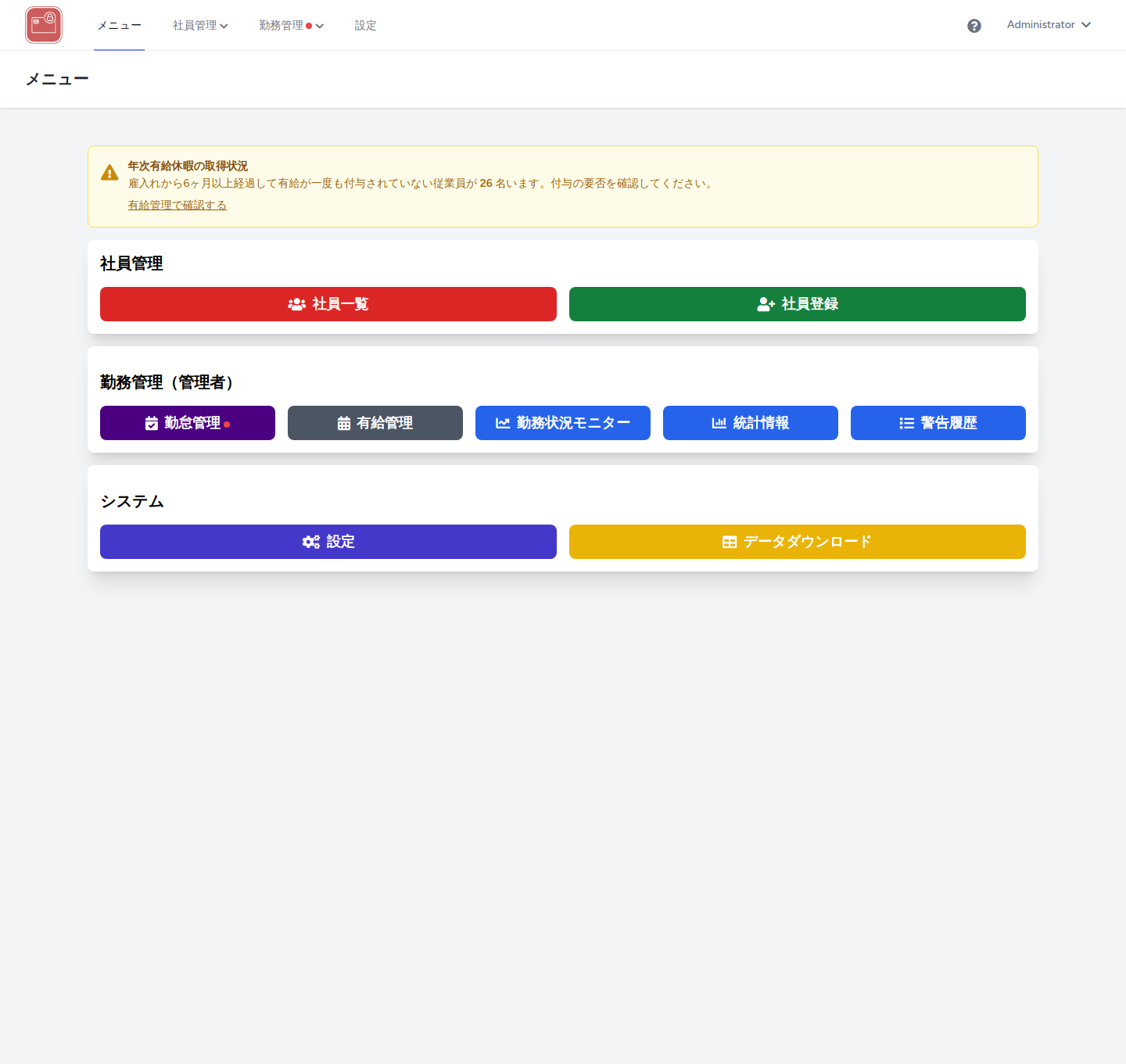
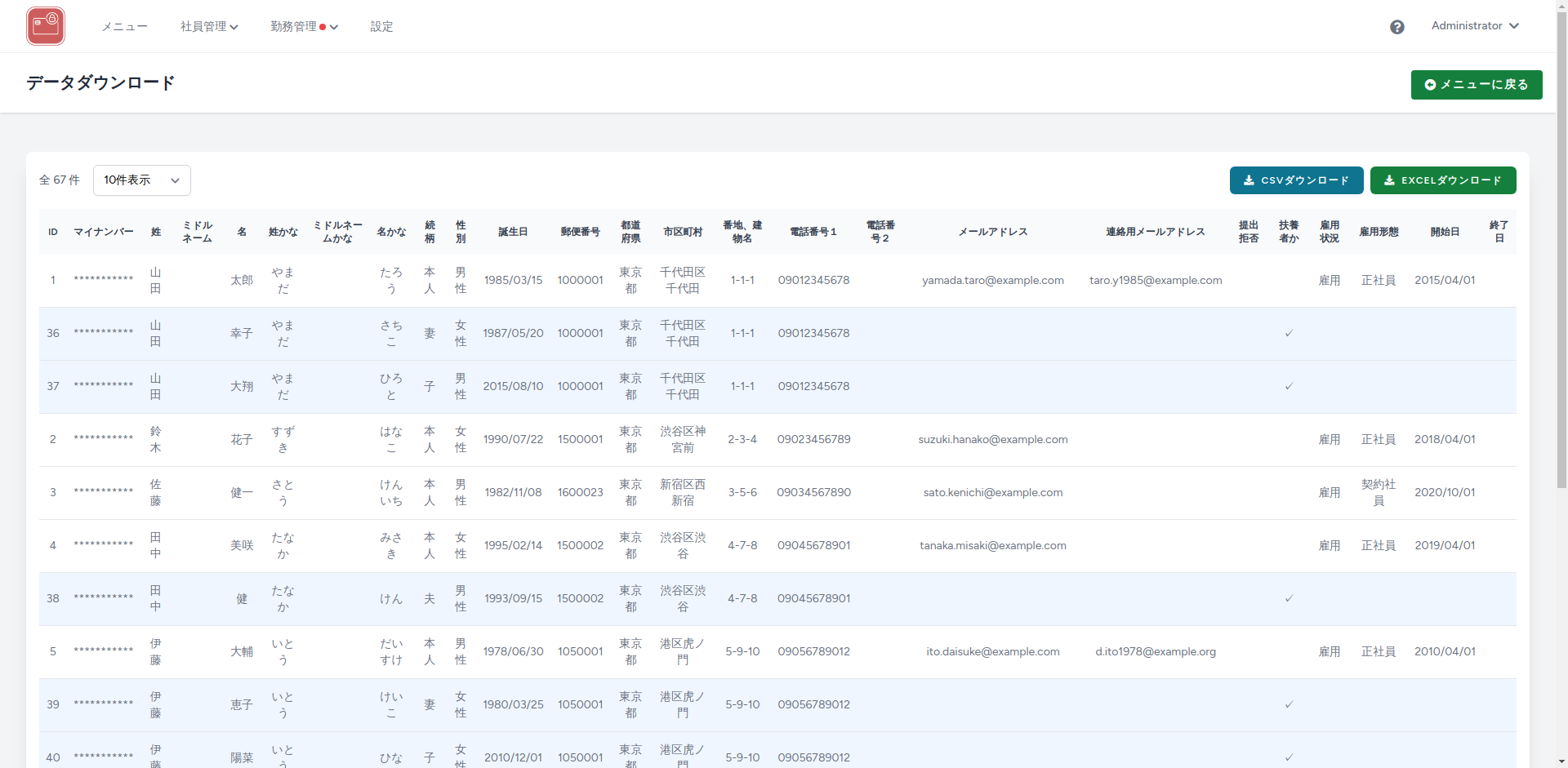
データダウンロード画面が表示されます。画面には、データのプレビューテーブルとダウンロードボタンが表示されます。
ステップ2: プレビューテーブルでデータを確認する
テーブルの概要
データダウンロード画面には、出力対象となるすべての社員データと家族データがプレビュー表示されます。
| 表示要素 | 説明 |
|---|---|
| 件数表示 | テーブル上部に全件数が表示されます |
| 表示件数の切り替え | 10件、20件、50件、100件から選択できます |
| ページネーション | テーブル下部にページ切り替えボタンが表示されます |
行の色分け
| 背景色 | 意味 |
|---|---|
| 白 | 社員本人のデータ |
| 青 | 家族(扶養者)のデータ |
プレビューテーブルのカラム一覧
| カラム名 | 内容 |
|---|---|
| ID | 社員ID |
| マイナンバー | マイナンバー(プレビューでは「***********」とマスク表示) |
| 姓 | 姓 |
| ミドルネーム | ミドルネーム |
| 名 | 名 |
| 姓かな | 姓のよみがな |
| ミドルネームかな | ミドルネームのよみがな |
| 名かな | 名のよみがな |
| 続柄 | 家族の続柄(本人の場合は空欄) |
| 性別 | 性別 |
| 誕生日 | 生年月日 |
| 郵便番号 | 郵便番号 |
| 都道府県 | 都道府県 |
| 市区町村 | 市区町村 |
| 番地、建物名 | 番地や建物名 |
| 電話番号1 | 電話番号1 |
| 電話番号2 | 電話番号2 |
| メールアドレス | メールアドレス |
| 連絡用メールアドレス | 連絡用メールアドレス |
| 提出拒否 | マイナンバー提出拒否の有無 |
| 扶養者か | 扶養者かどうか |
| 雇用状況 | 雇用状態(内定、雇用、休職、退職) |
| 雇用形態 | 雇用形態(正社員、契約社員、パートタイム) |
| 開始日 | 雇用開始日 |
| 終了日 | 雇用終了日 |
マイナンバーのマスク表示について
プレビューテーブルではセキュリティのため、マイナンバーは「***********」とマスク表示されます。ダウンロードしたファイルには実際のマイナンバーが含まれますので、ファイルの取り扱いには十分ご注意ください。
ステップ3: ファイルをダウンロードする
画面右上のダウンロードボタンから、必要な形式を選んでダウンロードします。
ダウンロード形式
| ボタン | ファイル形式 | 拡張子 | 用途 |
|---|---|---|---|
| CSVダウンロード | CSV(カンマ区切り) | .csv | テキストエディタや他システムへの取り込み |
| Excelダウンロード | Excel | .xlsx | Excelでの閲覧・加工 |
ボタンをクリックすると、ファイルのダウンロードが開始されます。処理中はボタンに「処理中...」と表示されます。
ダウンロードファイルの取り扱い
ダウンロードしたファイルにはマイナンバーを含む個人情報が記録されています。以下の点に十分ご注意ください:
- ファイルを不特定多数が閲覧できる場所に保存しないでください
- 利用後は速やかにファイルを削除してください
- メールなどで送信する場合は暗号化やパスワード保護を行ってください
よくある質問
Q. ダウンロードボタンが表示されません
「社員情報のCSVダウンロード」権限が付与されていない可能性があります。システム管理者に権限の付与を依頼してください。
Q. ダウンロードしたCSVファイルが文字化けします
CSVファイルをExcelで開く場合、文字コードの違いにより文字化けすることがあります。Excelの「データ」タブの「テキストファイルからの読み込み」機能を使い、文字コードをUTF-8に指定して読み込んでください。もしくは、Excelダウンロード機能をご利用ください。
Q. 家族のデータも含まれますか?
はい、社員本人のデータに加えて、登録されている家族のデータも出力されます。プレビューテーブルでは家族のデータは青い背景色で表示されます。
Q. データの件数が多すぎて画面の表示が遅いです
表示件数を少なく設定(10件や20件)してください。なお、ダウンロードは表示件数に関係なく全件が対象になります。
Q. ダウンロードしたファイルにマイナンバーが表示されません
対象者がマイナンバーを登録していない場合、マイナンバーの欄は空欄になります。対象者にマイナンバーの登録を依頼してください。
関連ページ
- 社員登録 - 新規社員の登録手順
困ったときは
上記で解決しない場合は、システムの技術的な問題として開発チームにお問い合わせください。
問い合わせ時に以下の情報を伝えるとスムーズです:
- お名前
- ユーザーID(わかる場合)
- 表示されているエラーメッセージ
- 発生している状況