権限管理
このガイドでは、運営ゾーンの 権限管理 に含まれる各画面(利用者権限管理・ロールの管理・ロールとパーミッションの紐付け管理・パーミッションの一覧)の使い方をご説明します。
運営エンジニア向けの画面です
権限管理は 運営管理(運営ゾーン) に含まれる、システムを運営する技術担当者(=システム管理者権限を持つ担当者。運営エンジニア)向け の操作です。設定を誤ると、利用者が必要な操作をできなくなったり、逆に不要な権限が与えられたりして、システムの安全性に影響します。内容を十分に理解している場合のみ操作してください。
必要な権限と認証
これらの画面の利用には システム管理者権限(すべての権限)が必要で、開く際に 追加の認証(OTP) が求められます。運営管理(運営ゾーン) を経由して開きます。
権限のしくみ
この仕組みは、次の 3 つの要素で成り立っています。
| 要素 | 説明 |
|---|---|
| パーミッション | 「社員を閲覧できる」「設定を変更できる」など、操作 1 つひとつに対応する権限の最小単位 |
| ロール | 複数のパーミッションをまとめたもの(役割)。例: 「一般管理者」「閲覧専用」など |
| 利用者への割り当て | 利用者(ユーザー)に ロール を割り当てることで、そのロールに含まれる権限を与える |
つまり パーミッション → ロール → 利用者 という順で権限が伝わります。日常的にもっとも使うのは「利用者にロールを割り当てる」操作です。
利用者権限管理
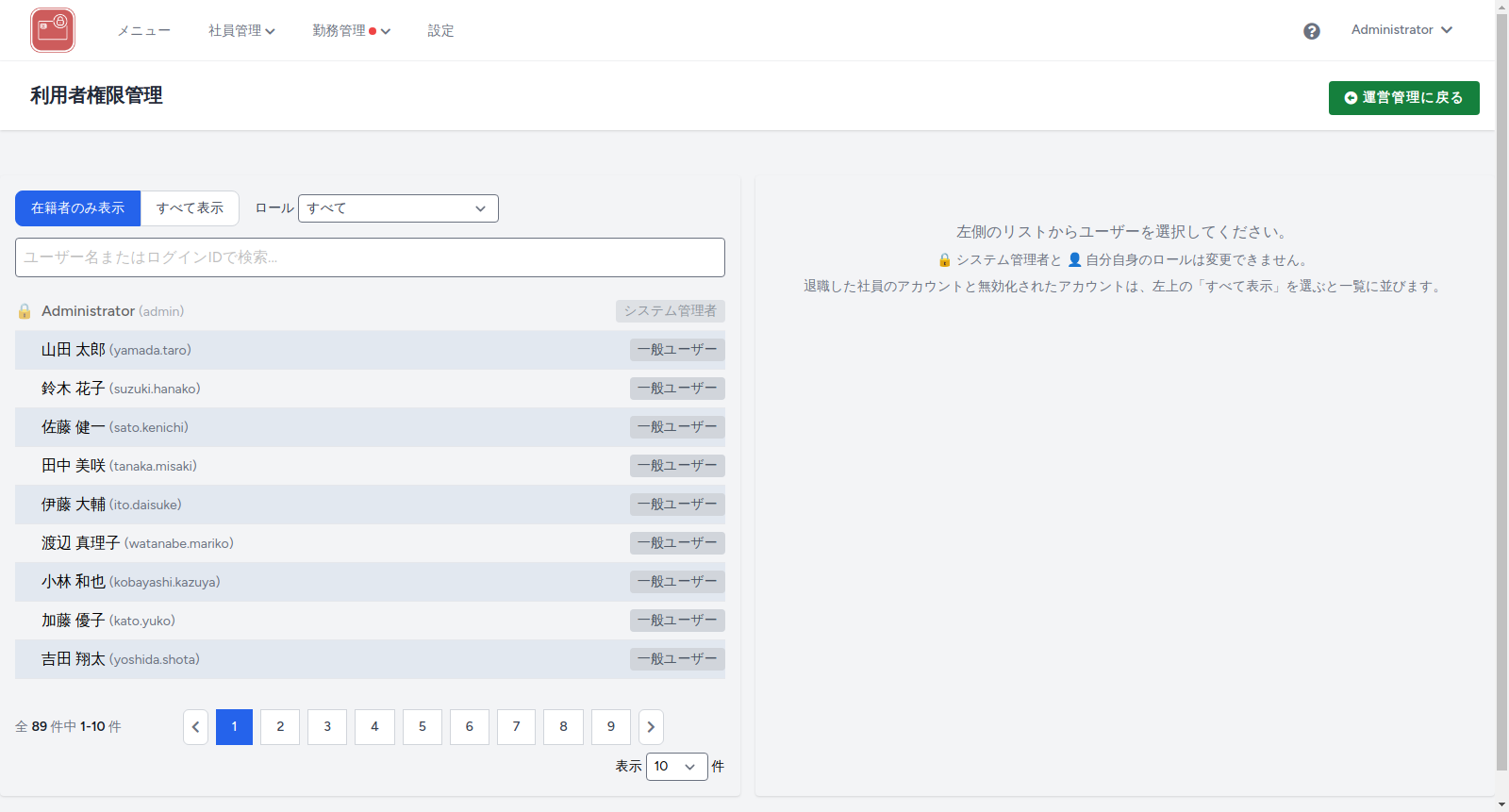
利用者に ロール を割り当てる画面です。運営ゾーンの「利用者権限管理」から開きます。
| 操作 | 内容 |
|---|---|
| 利用者を探す | 左側の一覧から選びます。上部の検索ボックスで、ユーザー名またはログイン ID で絞り込めます。 |
| 表示する利用者を切り替える | 一覧は最初 在籍者のみ表示 になっています。退職した社員の利用者と無効化された利用者を見るときは すべて表示 に切り替えます。切り替えは画面を開き直すと「在籍者のみ表示」に戻ります。 |
| ロールで絞り込む | 「ロール」のドロップダウンで、特定のロールを持つ利用者だけ、またはロールが割り当てられていない利用者(ロールなし)だけを表示できます。「組織管理者は誰か」を調べるときや、ロールを無効にする前に保有者を確認するときに使います。無効にしたロールも選べます。 |
| 表示件数を変える | 一覧の下にあるドロップダウンから、1 ページあたりの件数を 10・20・50・100 件から選べます。 |
| ロールを割り当てる | 利用者を選ぶと右側にフォームが表示されます。ロール を選んで 保存 します。 |
| ロールを外す | ロールの選択で「ロールなし」を選んで保存すると、ロールが外れます。 |
「在籍者のみ表示」に並ぶ利用者
社員の登録が 内定・就業中・休職中 の利用者と、社員の登録に結び付いていない運営用の利用者(システム管理者など)が並びます。退職した社員の利用者は「すべて表示」に切り替えると 退職 の印付きで並びます。無効化された利用者も同様に 無効 の印付きで並びます。探している利用者が見つからないときは、まず「すべて表示」に切り替えてください。
変更できない利用者
一覧で 🔒(システム管理者)・👤(自分自身)が付いた利用者のロールは変更できません。誤って自分自身やシステム管理者の権限を失わないための保護です。
ロールの管理
ロールの作成・編集・削除と、ロールへの権限(パーミッション)の割り当て入口をまとめた画面です。運営ゾーンの「ロールの管理」から開きます。
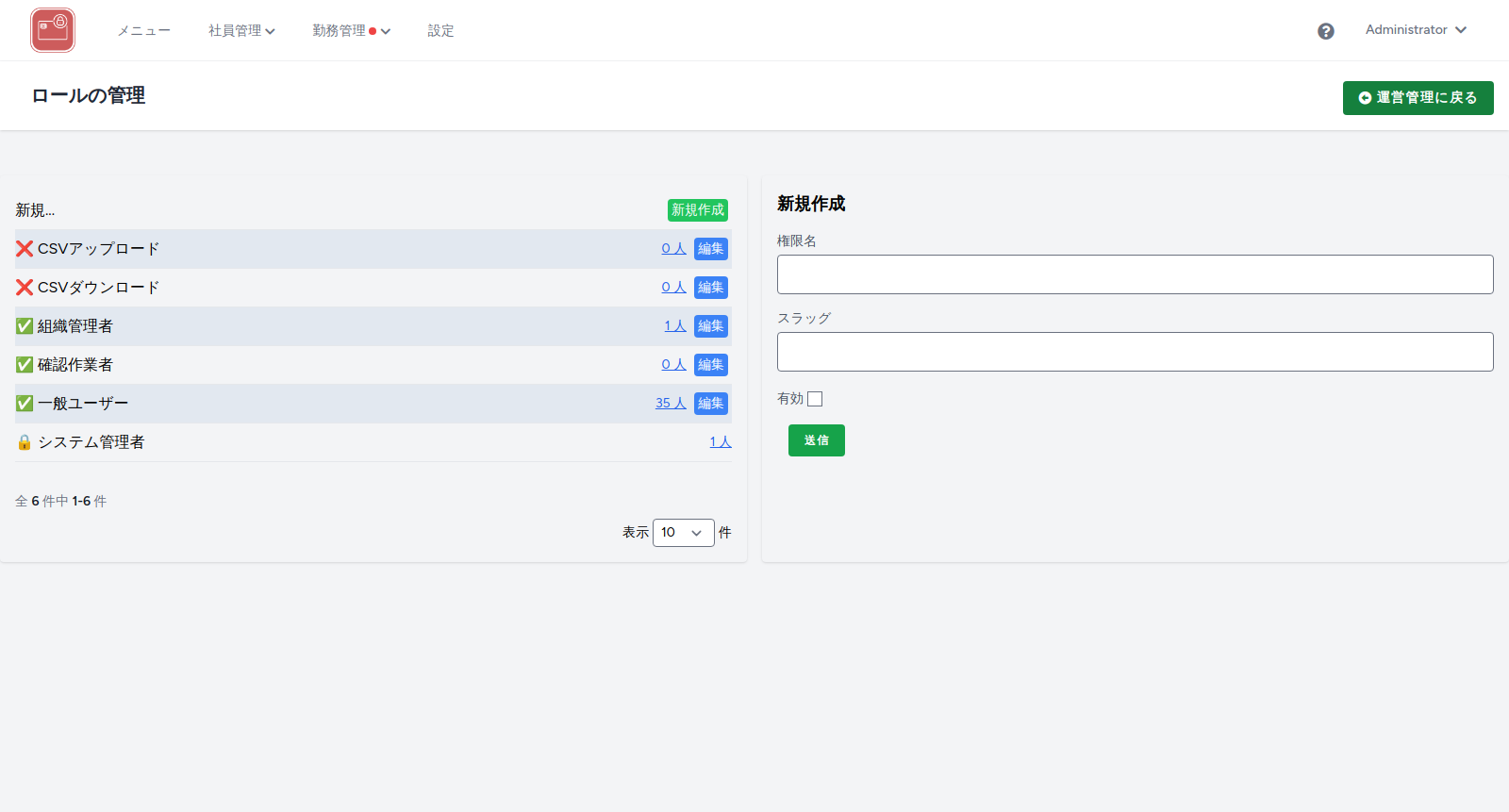
- 一覧(左側): 登録済みのロールが並びます。先頭の記号は状態を表します。
- ✅ 有効 / ❌ 無効 / 🔒 システム管理者ロール(保護・編集不可)
- 表示件数: 一覧の下のドロップダウンで、1 ページあたりの件数を 10・20・50・100 件から選べます。
- 保有者数: 各ロールの右側に、そのロールが割り当てられている利用者の人数が表示されます。人数をクリックすると、利用者権限管理 がそのロールで絞り込まれた状態で開き、誰が持っているかを確認できます。
- 新規作成: 一覧の先頭「新規作成」から、右側のフォームで作成します。
- 編集: ロールを選ぶと、右側のフォームに読み込まれます。
右側のフォームでは次を入力します。
| 項目 | 内容 |
|---|---|
| 権限名 | ロールの表示名 |
| スラッグ | システム内部で使う識別子(英数字) |
| 有効 | このロールを有効にするか |
フォーム下部のボタン:
- 送信: 入力内容を保存します。
- 削除: 選択中のロールを削除します(確認メッセージあり)。削除したロールは元に戻せません。
- 権限の紐付け: 選択中のロールに含めるパーミッションを選ぶ画面(後述)へ移動します。
ロールを無効にすると、そのロールの利用者は権限を失います
無効にしたロールは、新しく割り当てられなくなるだけでなく、すでにそのロールが割り当てられている利用者からも権限が失われます。使わなくなったロールを無効にする際は、一覧の 保有者数 でそのロールを持つ利用者がいないかを確認し、いる場合は人数をクリックして 利用者権限管理 で別のロールを割り当ててください。
保護されるロール
🔒 が付いた システム管理者ロール(すべての権限を持つロール)は、編集・削除できません。
ロールとパーミッションの紐付け管理
選んだロールに、どのパーミッションを含めるかを設定する画面です。ロールの管理画面の 権限の紐付け ボタンから開きます。
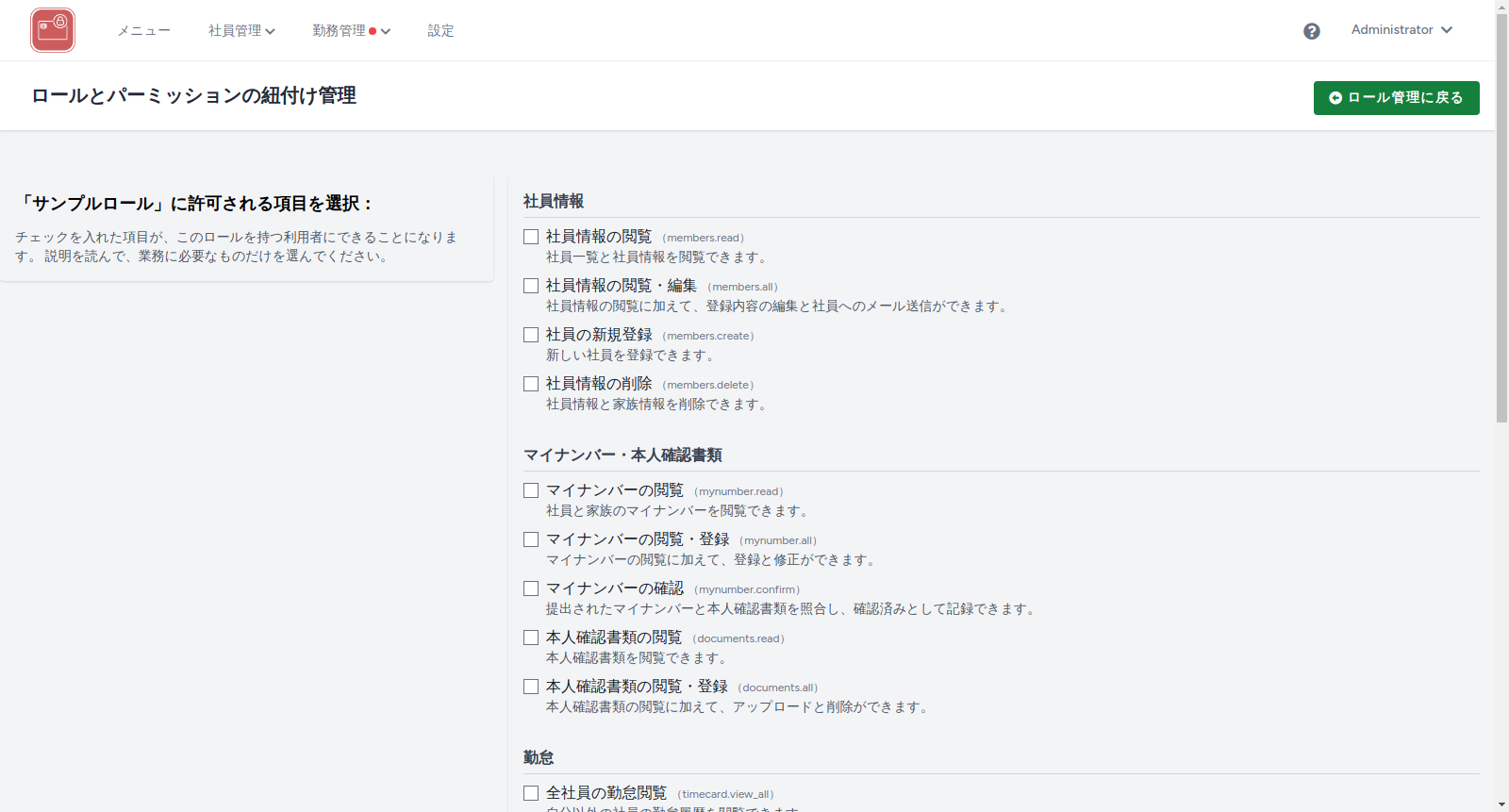
- 左側に「(ロール名)に許可される項目を選択」と表示されます。
- 右側にパーミッションの一覧がチェックボックスで並びます。そのロールに 含めたいパーミッションにチェック を入れます。
- パーミッションは 分野ごとの見出し(社員情報/マイナンバー・本人確認書類/勤怠/システム運営)の下に並び、それぞれに 「できること」の説明 が添えられています。説明を読んで、業務に必要なものだけを選んでください。
- 更新 ボタンで保存します。
- 設定を終えたら、画面右上の 戻る からロールの管理画面に戻れます。
Note
「すべての権限」(システム管理者が持つ特別な権限)は一覧には表示されません。
「未使用」「未定義」と付いた項目
これらはシステムが参照していない項目です。チェックを入れても利用者にできることは変わりません。
パーミッションの一覧
このシステムが扱うパーミッション(権限の最小単位)の一覧を確認する画面です。運営ゾーンの「パーミッションの一覧」から開きます。
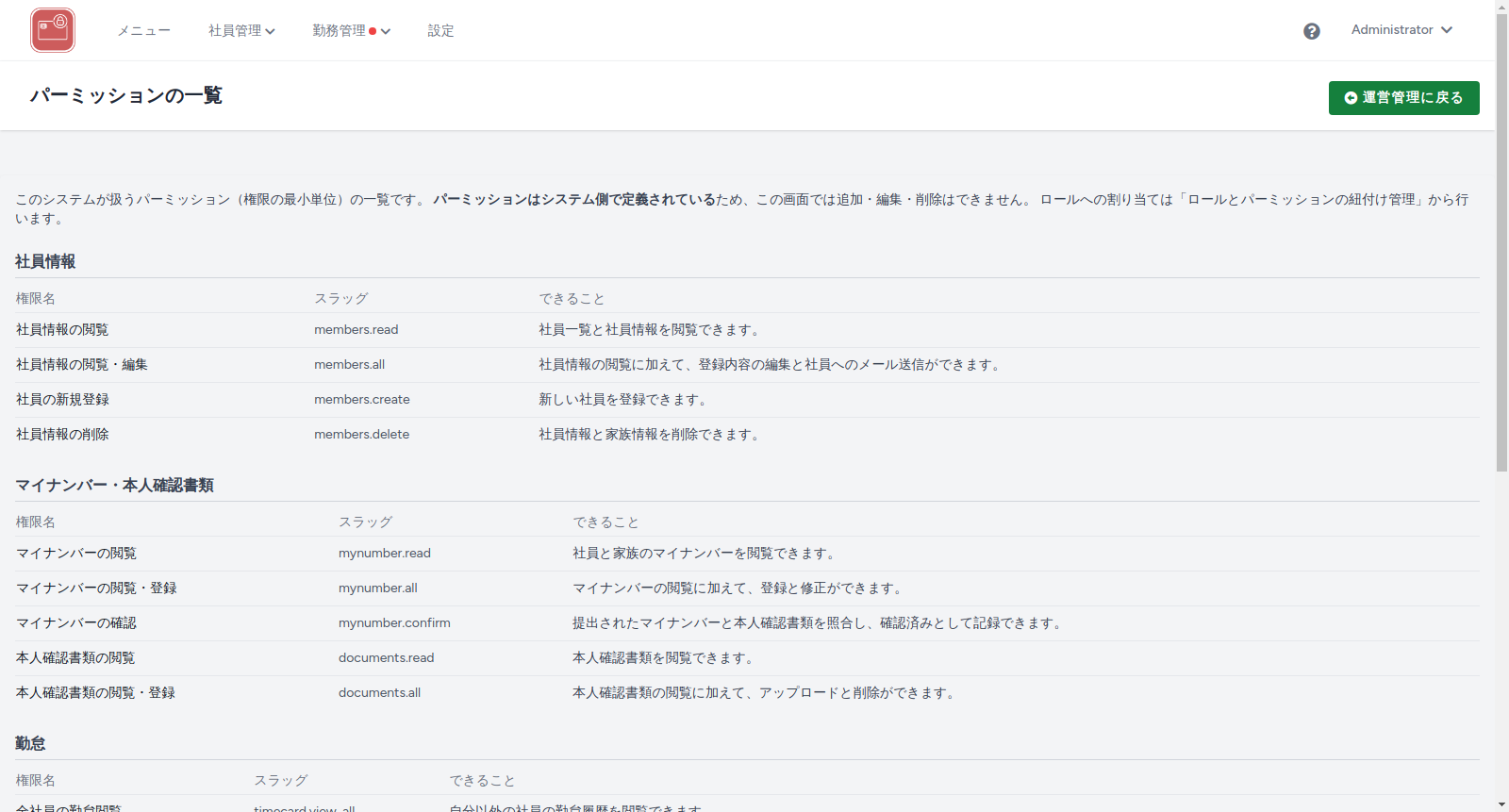
パーミッションは分野ごとに、次の内容で並びます。
| 項目 | 内容 |
|---|---|
| 権限名 | パーミッションの表示名 |
| スラッグ | システム内部で使う識別子(members.read など。実際の権限判定に使われます) |
| できること | その権限を与えると利用者が何をできるようになるかの説明 |
パーミッションはシステム側で定義されています
パーミッションはプログラムが判定に使うものなので、この画面から追加・編集・削除することはできません。増減するのはシステムの更新に伴うときだけです。ロールへの割り当ては ロールとパーミッションの紐付け管理 から行います。
まれに、次の印が付く項目が現れることがあります。いずれも現在のシステムが参照していない項目で、ロールに割り当てても利用者にできることは変わりません。
| 印 | 意味 |
|---|---|
| 未使用 | システムが定義してはいるものの、現在は使われていない項目です。 |
| 未定義 | データベースにだけ残っている項目です。 |