社員登録
このガイドでは、m-collectorで新しい社員を登録する手順をご説明します。
必要な権限
この操作には「社員登録」権限が必要です。権限がない場合はメニューに登録画面が表示されません。
社員登録の流れ
| ステップ | 内容 |
|---|---|
| 1 | 社員登録画面を開く |
| 2 | 基本情報を入力 |
| 3 | 連絡先情報を入力 |
| 4 | アカウント・雇用情報を入力 |
| 5 | 保存 |
ステップ1: 社員登録画面を開く
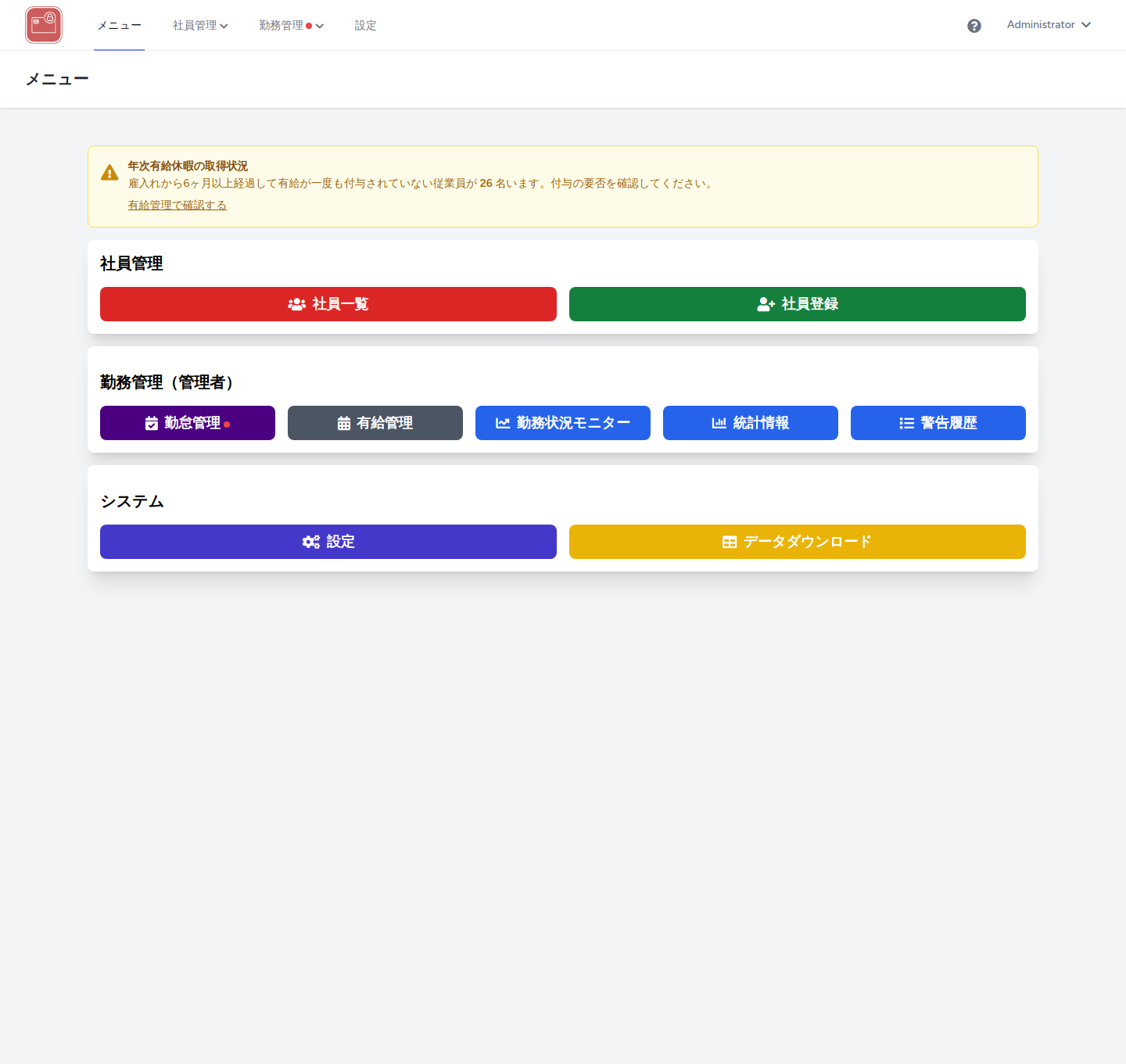
メニュー画面の社員管理セクションにある 「社員登録」 ボタンをクリックして、社員登録画面を開きます。
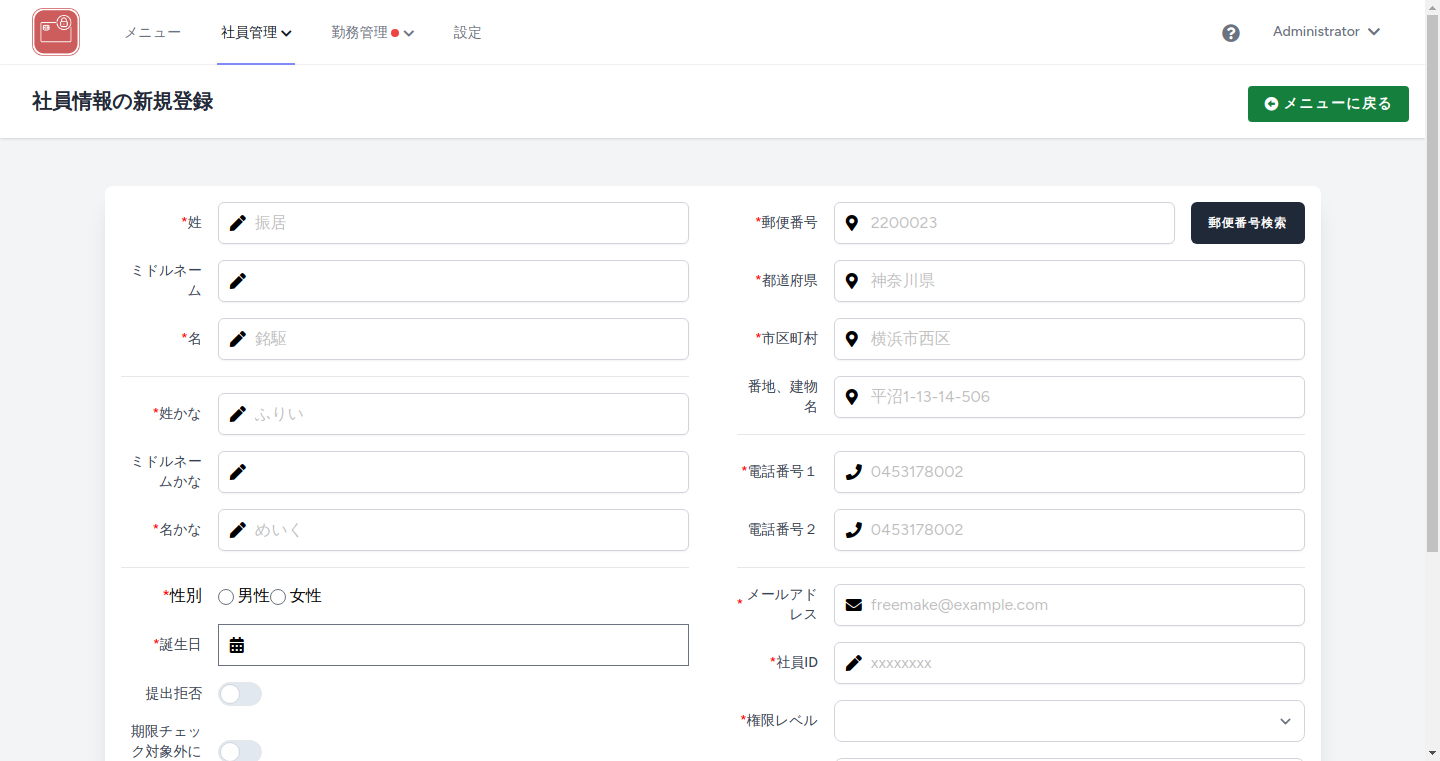
社員登録画面が表示されます。左側に基本情報、右側に連絡先情報とアカウント情報の入力欄が表示されます。
ステップ2: 基本情報を入力
入力項目(基本情報)
| 項目 | 入力内容 | 入力例 | 必須 |
|---|---|---|---|
| 姓 | 漢字・ひらがな・カタカナで入力 | 山田 | ○ |
| ミドルネーム | 漢字・ひらがな・カタカナで入力 | - | - |
| 名 | 漢字・ひらがな・カタカナで入力 | 太郎 | ○ |
| 姓かな | ひらがなのみで入力 | やまだ | ○ |
| ミドルネームかな | ひらがなのみで入力 | - | - |
| 名かな | ひらがなのみで入力 | たろう | ○ |
| 性別 | 男性・女性から選択 | 男性 | ○ |
| 誕生日 | 生年月日を入力 | 1990/01/15 | ○ |
| 提出拒否 | マイナンバー提出を拒否する場合にチェック | - | - |
「かな」の入力について
「姓かな」「名かな」の項目はひらがなのみで入力してください。カタカナや漢字を含めるとエラーになります。
期限チェック対象外にする
何らかの事情で書類提出のフローから外しておきたい社員の場合、「期限チェック対象外にする」 チェックボックスにチェックを入れることで、書類提出期限のチェック対象から除外されます。
ステップ3: 連絡先情報を入力
入力項目(連絡先情報)
| 項目 | 入力内容 | 入力例 | 必須 |
|---|---|---|---|
| 郵便番号 | 7桁の数字(ハイフンなし) | 2200023 | ○ |
| 都道府県 | 都道府県名を入力 | 神奈川県 | ○ |
| 市区町村 | 市区町村名を入力 | 横浜市西区 | ○ |
| 番地、建物名 | 番地や建物名を入力 | 平沼1-13-14 | - |
| 電話番号1 | ハイフンなしで入力 | 0453178002 | ○ |
| 電話番号2 | 予備の電話番号 | 09012345678 | - |
| メールアドレス | ログインに使用するメールアドレス | yamada@example.com | ○ |
| 連絡用メールアドレス | 別の連絡先メールアドレス | yamada.private@example.com | - |
郵便番号検索機能
郵便番号を入力して 「郵便番号検索」 ボタンをクリックすると、都道府県と市区町村が自動入力されます。番地や建物名は手動で入力してください。
住所候補が複数ある場合
郵便番号検索で複数の住所候補が見つかった場合は、候補一覧が表示されます。該当する住所をクリックして選択してください。
ステップ4: アカウント・雇用情報を入力
入力項目(アカウント・雇用情報)
| 項目 | 入力内容 | 入力例 | 必須 |
|---|---|---|---|
| 社員ID | ログインに使用するユーザーID | yamada001 | ○ |
| 権限レベル | 以下の権限から選択 | 一般ユーザー | ○ |
| 雇用形態 | 以下の雇用形態から選択 | 正社員 | ○ |
| 雇用状態 | 以下の雇用状態から選択 | 雇用 | ○ |
権限レベルの選択肢
| 権限レベル | 説明 |
|---|---|
| 一般ユーザー | 自分自身の情報閲覧・編集のみ可能 |
| 確認作業者 | マイナンバーの確認作業が可能 |
| 組織管理者 | 社員データの管理が可能 |
雇用形態の選択肢
| 雇用形態 |
|---|
| 正社員 |
| 契約社員 |
| パートタイム |
雇用状態の選択肢
| 雇用状態 |
|---|
| 内定 |
| 雇用 |
| 休職 |
| 退職 |
社員IDについて
社員IDは登録後に変更できません。入力内容をよく確認してから保存してください。
権限レベルの選び方
通常の社員を登録する場合は 「一般ユーザー」 を選択してください。マイナンバーの確認作業を行う担当者には 「確認作業者」 を、社員データの管理を行う担当者には 「組織管理者」 を割り当ててください。
ステップ5: 保存
すべての必須項目を入力したら、画面下部の 「送信」 ボタンをクリックします。
保存が成功すると、社員一覧画面にリダイレクトし、「社員を追加しました」 というメッセージが表示されます。
登録後の流れ
社員登録が完了すると、登録したメールアドレス宛に仮登録完了メールが自動送信されます。メールには仮パスワードとログインURLが記載されています。登録した社員には、このメールの案内に従って初回ログインを行い、パスワードを設定するよう案内してください。
エラーが表示された場合
登録時にエラーが表示された場合は、以下を確認してください。
| エラーメッセージ | 原因と対処方法 |
|---|---|
| 姓は必須項目です | 姓が入力されていません。姓を入力してください。 |
| 姓かなには、正しい形式を指定してください | 「かな」の項目にカタカナや漢字が含まれています。ひらがなのみで入力してください。 |
| 郵便番号の文字数は、7文字にしてください | 郵便番号の桁数が正しくありません。ハイフンなしの7桁で入力してください。 |
| 有効なメールアドレス形式で指定してください | メールアドレスの形式が正しくありません。正しい形式で入力してください。 |
| 社員IDは既に使用されています | 入力した社員IDが既に登録済みです。別のIDを使用してください。 |
| 権限レベルは必須項目です | 権限レベルが選択されていません。適切な権限レベルを選択してください。 |
| 雇用形態は必須項目です | 雇用形態が選択されていません。適切な雇用形態を選択してください。 |
| 雇用状態は必須項目です | 雇用状態が選択されていません。適切な雇用状態を選択してください。 |
よくある質問
Q. 社員IDはどのような形式で入力すればよいですか?
社員IDの形式に厳密な制限はありませんが、組織のルールに従って統一的な形式で入力することを推奨します。登録後に社員IDは変更できないため、慎重に決定してください。
Q. 一度登録した社員の権限レベルは変更できますか?
権限レベルは社員登録時にのみ設定できます。変更が必要な場合は別途管理画面から対応してください。
Q. 雇用形態や雇用状態は後から変更できますか?
はい、変更できます。サマリ画面から 雇用状態の変更 画面で変更してください。
Q. 登録後に社員にどのように案内すればよいですか?
登録したメールアドレス宛に初回ログイン案内を送信してください。社員は初回ログイン時に社員IDと初期パスワードを使用してログインし、パスワードの変更を行います。
Q. 郵便番号検索がうまくいきません
郵便番号が正しく入力されているか確認してください。ハイフンを含めず、7桁の数字で入力してください。また、新設された郵便番号などは検索できない場合があります。その場合は住所を手動で入力してください。
関連ページ
困ったときは
上記で解決しない場合は、システムの技術的な問題として開発チームにお問い合わせください。
問い合わせ時に以下の情報を伝えるとスムーズです:
- お名前
- ユーザーID(わかる場合)
- 表示されているエラーメッセージ
- 発生している状況