証明書・マイナンバー登録
このガイドでは、m-collectorで本人確認書類とマイナンバー証明書を登録する手順をご説明します。
登録の流れ
| ステップ | 内容 |
|---|---|
| 1 | サマリ画面からマイナンバー情報画面を開く |
| 2 | 「画像の追加」ボタンをクリック |
| 3 | 画像を選択/撮影 |
| 4 | 証明書の種類を選択 |
| 5 | マイナンバーを入力(必要な場合) |
| 6 | 送信 |
ステップ1: マイナンバー情報画面を開く
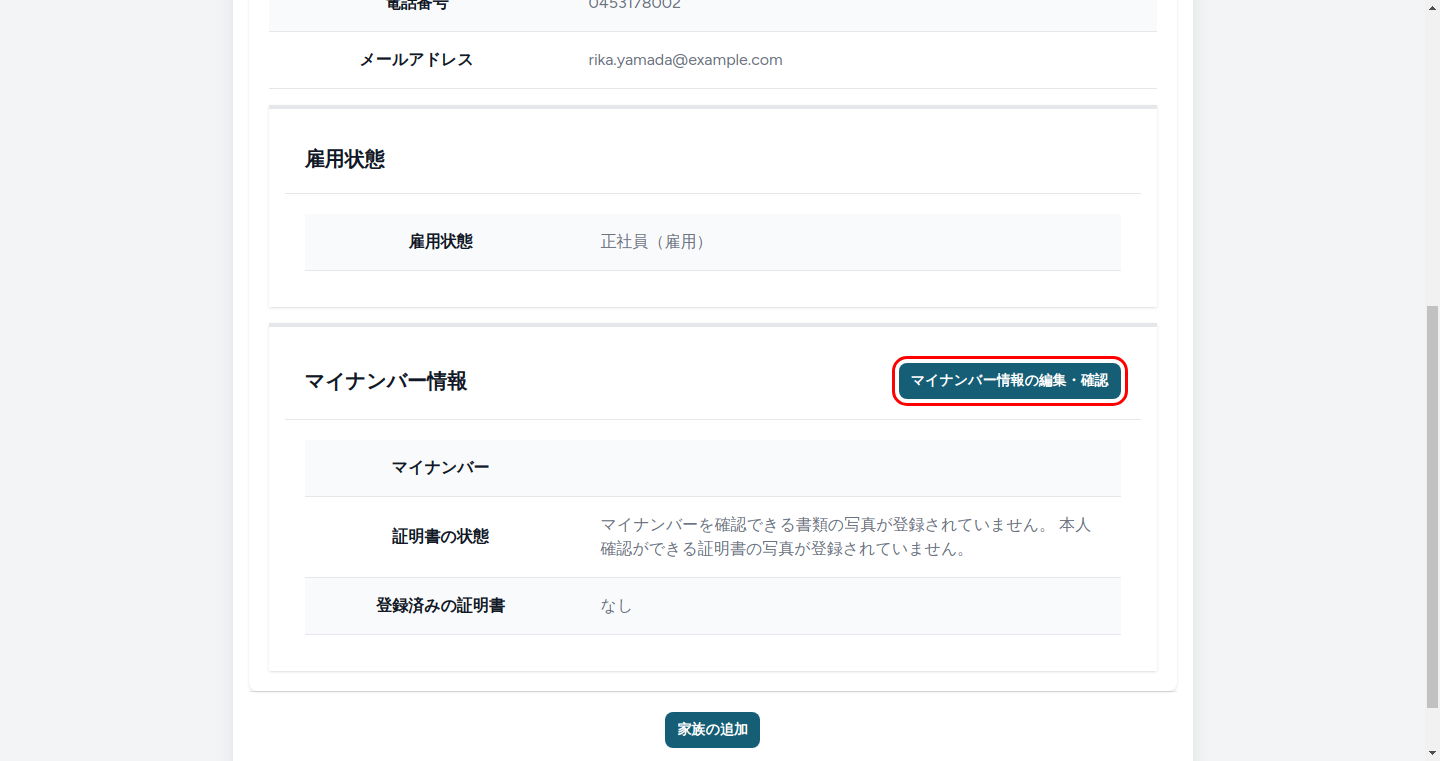
サマリ画面から 「マイナンバー情報の編集・確認」 ボタンをクリックして、マイナンバー情報画面を開きます。
打刻画面のお知らせからも開けます
証明書や本人確認書類の登録がまだ済んでいない間は、打刻画面の上部に「マイナンバーの証明書と本人確認書類のご登録をお願いします。」というお知らせが表示されます。そこにある 証明書管理へ ボタンからも、この画面を開けます。
マイナンバー情報画面が表示されます。
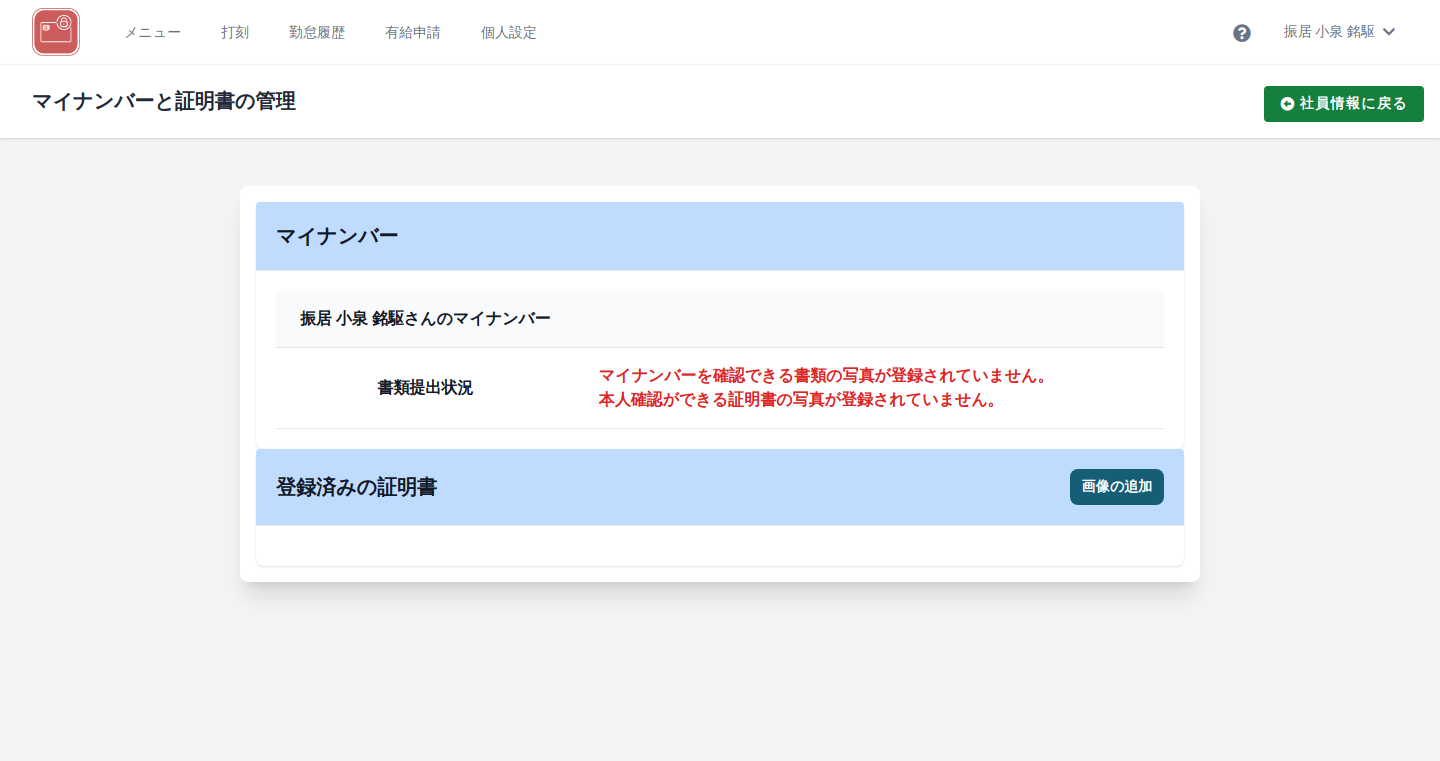
マイナンバー情報画面の構成
マイナンバー情報画面には以下の情報が表示されます:
| セクション | 内容 |
|---|---|
| マイナンバー | 登録されているマイナンバーと書類提出状況 |
| 登録済みの証明書 | アップロード済みの証明書一覧 |
書類提出状況について
書類提出状況には以下のステータスがあります:
- 担当者確認済み: マイナンバーの確認が完了しています
- 確認待ち: 書類はアップロードされていますが、担当者の確認待ちです
- 未登録: 必要な書類がまだアップロードされていません
ステップ2: 「画像の追加」ボタンをクリック
マイナンバー情報画面の 「画像の追加」 ボタンをクリックして、アップロード画面を開きます。
ステップ3: 画像を選択/撮影
アップロード画面が表示されます。
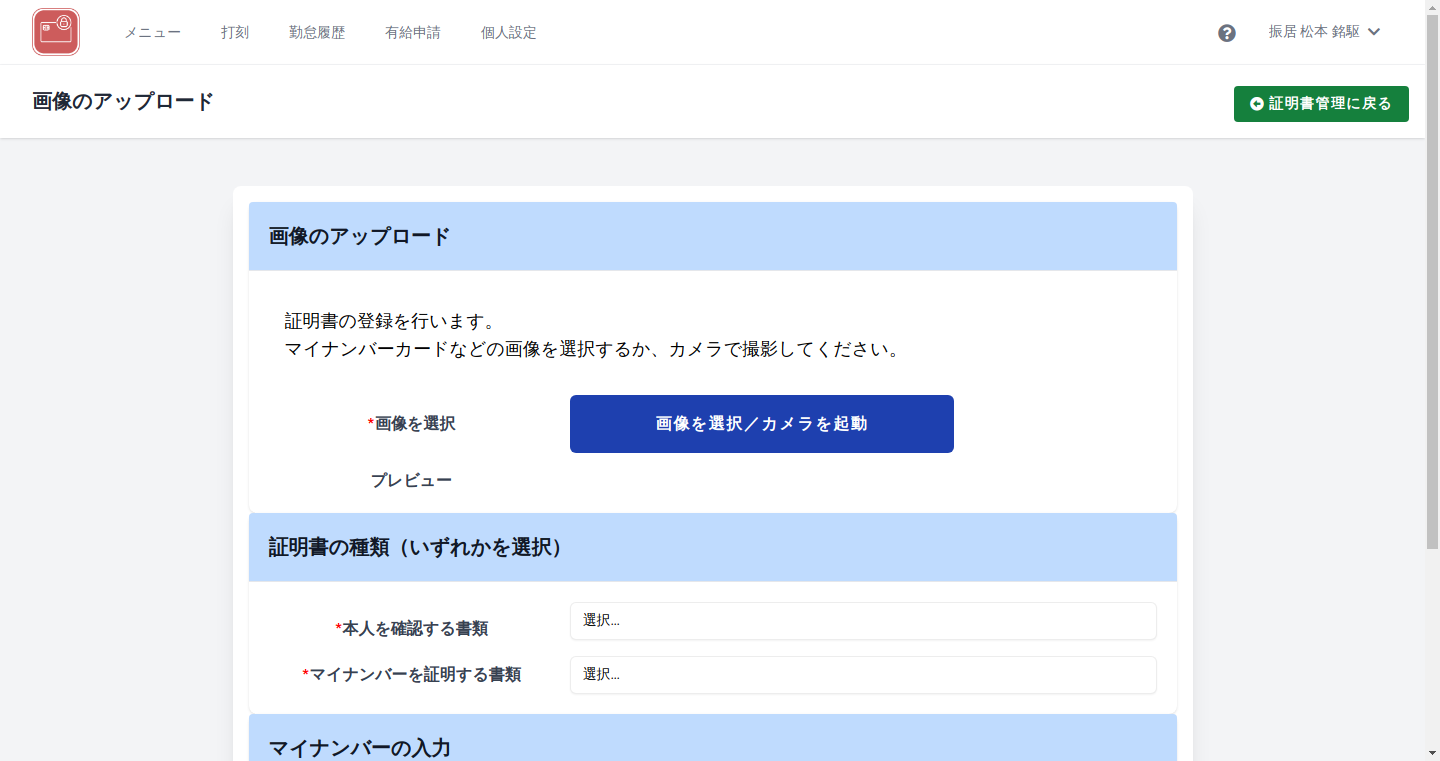
「画像を選択/カメラを起動」 ボタンをクリックして、証明書の画像を選択またはカメラで撮影します。
画像のサイズ
アップロードできる画像は 最大 5MB までです。サイズが大きすぎる場合は、画像を圧縮してからアップロードしてください。
きれいな画像を撮影するコツ
- 証明書全体がフレーム内に収まるようにしてください
- 文字がはっきり読める明るさで撮影してください
- ぼやけないようにしっかりとピントを合わせてください
ステップ4: 証明書の種類を選択
画像をアップロードしたら、証明書の種類を選択します。
本人確認書類とマイナンバー証明書
証明書は2種類に分けられます。どちらか一方を選択してください。
| 種類 | 説明 | 選択例 |
|---|---|---|
| 本人を確認する書類 | 本人であることを証明する書類 | マイナンバーカード[表]、免許証、パスポートなど |
| マイナンバーを証明する書類 | マイナンバーが記載された書類 | マイナンバーカード[裏]、通知カード、住民票など |
重要
- 本人確認書類とマイナンバー証明書は相互排他的です(一度に1種類しか選べません)
- マイナンバーの確認には、本人確認書類を最低1枚とマイナンバー証明書を最低1枚の両方が必要です
- 両方の条件を満たすと、書類提出状況が 「確認待ち」 になり、担当者による確認を待つ状態になります
登録可能な本人確認書類
| 書類名 | 顔写真 | 備考 |
|---|---|---|
| マイナンバーカード[表] | あり | 推奨 |
| パスポート | あり | - |
| 免許証 | あり | - |
| 運転経歴証明書 | あり | - |
| 資格確認書(公的医療保険) | なし | 健康保険証の後継となる書類 |
| 障害者手帳(身体・療育・精神) | あり | 3 種の手帳をまとめた枠(下記の注記を参照) |
| 障害者手帳(顔写真のないもの) | なし | 顔写真を貼っていない手帳はこちらを選んでください |
| 住民票の写しなど | なし | - |
| 印鑑登録証 | なし | - |
| 在留カード | あり | 外国籍の方 |
| 特別永住者証明書 | あり | 外国籍の方 |
障害者手帳の枠
「障害者手帳」は身体障害者手帳・療育手帳(東京都の「愛の手帳」など自治体ごとの名称を含む)・精神障害者保健福祉手帳をまとめた枠です。顔写真を貼っていない手帳(精神障害者保健福祉手帳にあります)は「障害者手帳(顔写真のないもの)」で登録してください。
顔写真のない書類だけで登録する場合
顔写真のない書類だけを登録する場合は、種類の異なる書類を2枚以上登録してください。顔写真のある書類が1枚あれば、それだけで足ります。
受け付けを終了した書類
健康保険証・年金手帳・住基カードは、制度の廃止や有効期限切れのため新たに登録できません。以前に登録した書類はそのまま表示されます。
登録可能なマイナンバー証明書
| 書類名 | 備考 |
|---|---|
| マイナンバーカード[裏] | 推奨 |
| 住民票の写しなど(マイナンバー記載のもの) | マイナンバーが記載されていることを確認してください |
| 通知カード | 令和2年(2020年)5月25日より前に発行されたもののみ有効 |
ステップ5: マイナンバーを入力
マイナンバー証明書を選択した場合は、マイナンバーの入力が必要です。
| 項目 | 入力内容 | 入力例 | 必須 |
|---|---|---|---|
| マイナンバー | 12桁の数字 | 123456789012 | ○(マイナンバー証明書選択時) |
マイナンバーについて
- マイナンバーは12桁の数字で入力してください
- ハイフンやスペースは含めないでください
- 本人確認書類を選択した場合は、マイナンバーの入力は任意です
ステップ6: 送信
すべての入力が完了したら、「送信」 ボタンをクリックします。
送信が成功すると、マイナンバー情報画面にリダイレクトし、登録した証明書が一覧に表示されます。
家族の証明書登録
家族の証明書も同様の手順で登録できます。
アクセス方法
- サマリ画面を開きます
- 家族情報セクションで、証明書を登録したい家族の 「証明書」 リンクをクリックします
- 家族のマイナンバー情報画面が表示されます
- 本人と同様の手順で証明書を登録します
エラーが表示された場合
登録時にエラーが表示された場合は、以下を確認してください。
| エラーメッセージ | 原因と対処方法 |
|---|---|
| 画像は必須項目です | 画像がアップロードされていません。画像を選択してください。 |
| 本人を確認する書類~またはマイナンバーを証明する書類の値を選択してください | 証明書の種類が選択されていません。どちらかを選択してください。 |
| 同じ種類の本人確認書類がすでに登録されています。書類を差し替える場合は、先に登録済みの同種の書類を削除してから再登録してください。 | 選択した種類の本人確認書類がすでに登録済みです。マイナンバー情報画面で既存の書類を削除してから再登録するか、別の種類を選択してください。 |
| 同じ種類のマイナンバー証明書がすでに登録されています。書類を差し替える場合は、先に登録済みの同種の書類を削除してから再登録してください。 | 選択した種類のマイナンバー証明書がすでに登録済みです。マイナンバー情報画面で既存の書類を削除してから再登録するか、別の種類を選択してください。 |
| マイナンバーは必須項目です | マイナンバー証明書を選択した場合はマイナンバーの入力が必要です。 |
| マイナンバーには、正しい形式を指定してください | マイナンバーが12桁の数字になっていません。ハイフンなしの12桁で入力してください。 |
よくある質問
Q. マイナンバーカードを持っている場合、どの書類を登録すればいいですか?
マイナンバーカードをお持ちの場合は、以下の2枚をアップロードしてください:
- マイナンバーカード[表](本人確認書類として)
- マイナンバーカード[裏](マイナンバー証明書として)
Q. 通知カードは使えますか?
令和2年(2020年)5月25日より前に発行された通知カードは、マイナンバー証明書として使用できます。ただし、それ以降に発行された「個人番号通知書」は使用できません。
Q. 登録した証明書を削除できますか?
はい、マイナンバー情報画面で各証明書の 「削除」 ボタンをクリックすることで削除できます。ただし、証明書を削除すると確認状態がリセットされ、再度書類を登録して担当者の確認を受ける必要があります。
Q. 個人情報を変更したら確認状態がリセットされました
個人情報(氏名・住所など)やマイナンバーの番号を変更すると、確認状態がリセットされます。これは、登録内容と証明書の記載内容が一致するか再度確認する必要があるためです。変更後の内容を証明する書類を再度登録し、担当者による確認を受けてください。
Q. 「担当者確認済み」になるまでどのくらいかかりますか?
確認の所要時間は組織によって異なります。詳しくは組織の管理者にお問い合わせください。
Q. 複数の本人確認書類を登録できますか?
はい、異なる種類の書類を複数登録できます。ただし、同じ種類の書類を重複して登録することはできません。マイナンバーの確認には少なくとも1枚の本人確認書類と1枚のマイナンバー証明書が必要です。
Q. 免許証の更新や住所変更など、すでに登録済みの書類を新しいものに差し替えたい場合はどうすればよいですか?
同じ種類の書類を重複して登録することはできないため、直接差し替えることはできません。以下の手順で対応してください:
- マイナンバー情報画面で、差し替えたい既存の書類を「削除」します
- 削除すると確認状態がリセットされ、書類の追加ができるようになります
- 新しい書類を改めてアップロードします
- 再度、担当者による確認をお待ちください
確認状態のリセットについて
既存の書類を削除すると、担当者確認済みの状態がリセットされます。削除後は新しい書類を登録し、担当者による確認を受け直す必要があります。
Q. マイナンバーが「担当者確認済み」になったら書類を追加できますか?
マイナンバーが「担当者確認済み」になった後は、書類のアップロード画面がロックされ、新しい書類のアップロードはできなくなります。情報を変更する必要がある場合は、個人情報の更新または証明書の削除を行ってください(確認状態がリセットされます)。
Q. 画像のファイルサイズに制限はありますか?
はい、アップロードできる画像は最大5MBまでです。サイズが大きすぎる場合は、画像を圧縮してからアップロードしてください。
関連ページ
- 個人情報編集 - 自分自身の個人情報を編集する場合
- 家族情報の登録・編集 - 家族情報を登録・編集する場合
困ったときは
上記で解決しない場合は、組織の管理者にお問い合わせください。
問い合わせ時に以下の情報を伝えるとスムーズです:
- お名前
- ユーザーID(わかる場合)
- 表示されているエラーメッセージ
- 発生している状況