通常ログイン
このガイドでは、m-collectorへの通常のログイン手順をご説明します。
ログインの流れ
| ステップ | 内容 |
|---|---|
| 1 | ログイン画面でユーザーID・パスワードを入力 |
| 2 | 多要素認証(MFA)コードを入力(Email認証または認証アプリ。設定している場合) |
| 3 | ログイン完了 |
ステップ1: ログイン画面
ログイン画面でユーザーIDとパスワードを入力します。
画面の表示
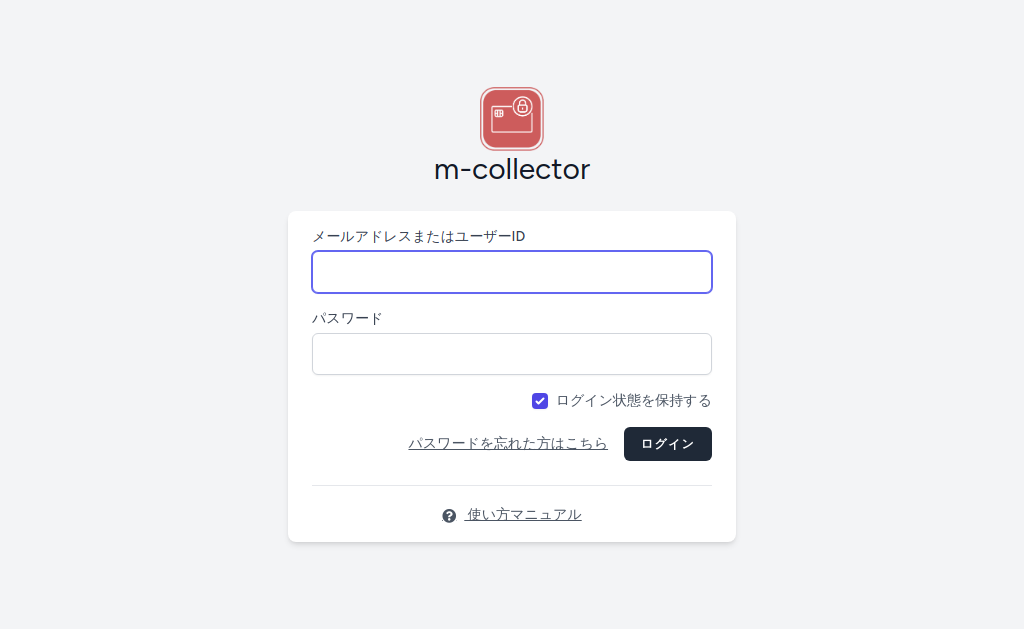
入力項目
| 項目 | 入力内容 |
|---|---|
| ユーザーIDまたはメールアドレス | ユーザーID、または登録メールアドレス |
| パスワード | 設定済みのパスワード |
| ログイン状態を保持 | チェックを入れると、次回以降ログイン・多要素認証(MFA)の入力を省略できます(初期状態でチェック済み) |
操作手順
- 「ユーザーIDまたはメールアドレス」欄に入力
- 「パスワード」欄にパスワードを入力
- 「ログイン」 ボタンをクリック
毎日タイムカードで打刻される方へ
「ログイン状態を保持」にチェックを入れたままログインしてください(初期状態でチェック済みです)。チェックを入れておくと、ブラウザを閉じても次回から自動的にログインした状態になり、毎回のログイン・多要素認証(MFA)なしで打刻できます。 なお、マイナンバーや書類など機微な情報を操作する際は、ログイン状態を保持していても改めてパスワード等の確認を求められます(セキュリティ保護のため)。その画面の見方は追加の本人確認を求められたときをご覧ください。
共有の端末では使わないでください
複数人で使う共有パソコンでは、「ログイン状態を保持」のチェックを外してログインしてください。チェックを入れたままにすると、次に使う人があなたのアカウントで操作できてしまいます。
ステップ2: 多要素認証(MFA)
セキュリティ保護のため、多要素認証(MFA・2段階認証) を設定している場合は、パスワードに続けて認証コードの入力が必要です。
設定している方式によって、以下のいずれかの方法で認証を行います(方式は個人設定で選択できます)。
認証コードの入力画面が表示されない場合
多要素認証を設定していない場合は、パスワードだけでログインが完了します。ただし、ご利用の組織の運用方針によっては多要素認証の設定が必須になっており、その場合はログイン後に設定画面が表示されます(MFAが未設定の場合)。
Email認証(OTP)の場合
ログインするたびに、登録メールアドレス宛に6桁の認証コードが送信されます。
画面の表示
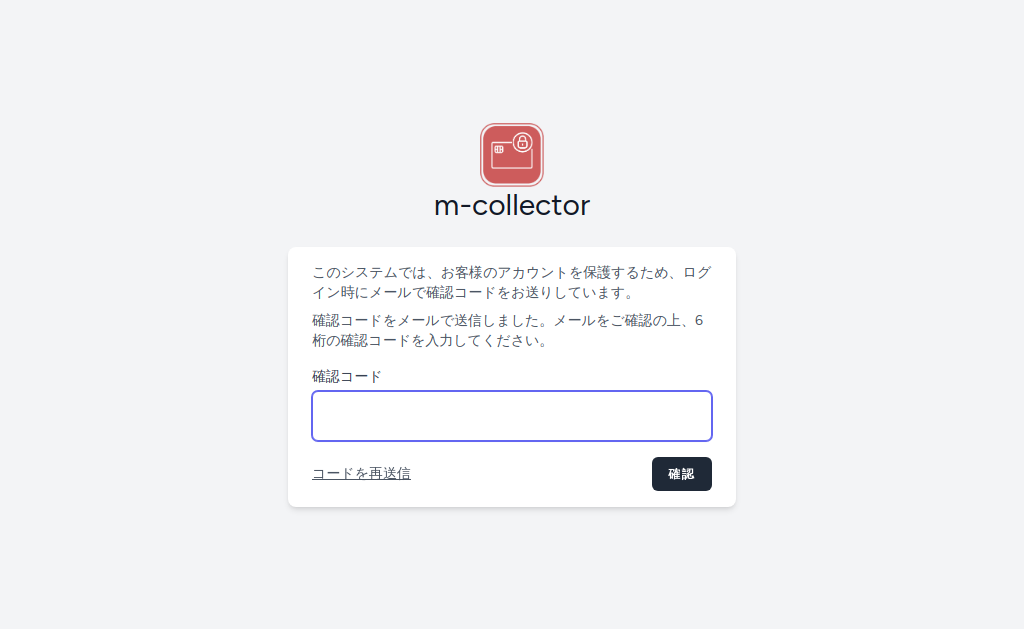
操作手順
- 登録メールアドレスに届いたメールを確認
- メールに記載された 6桁の認証コード を確認
- 画面の入力欄にコードを入力
- 「確認」 ボタンをクリック
認証コードの有効期限
認証コードには有効期限があります(通常10分)。届いたらすぐに入力してください。
コードが届かない場合
- 迷惑メールフォルダを確認してください
- 「コードを再送信」 をクリックして再送できます
認証アプリ(TOTP)の場合
Google Authenticator や Microsoft Authenticator などの認証アプリに表示される6桁のコードを入力します。
画面の表示
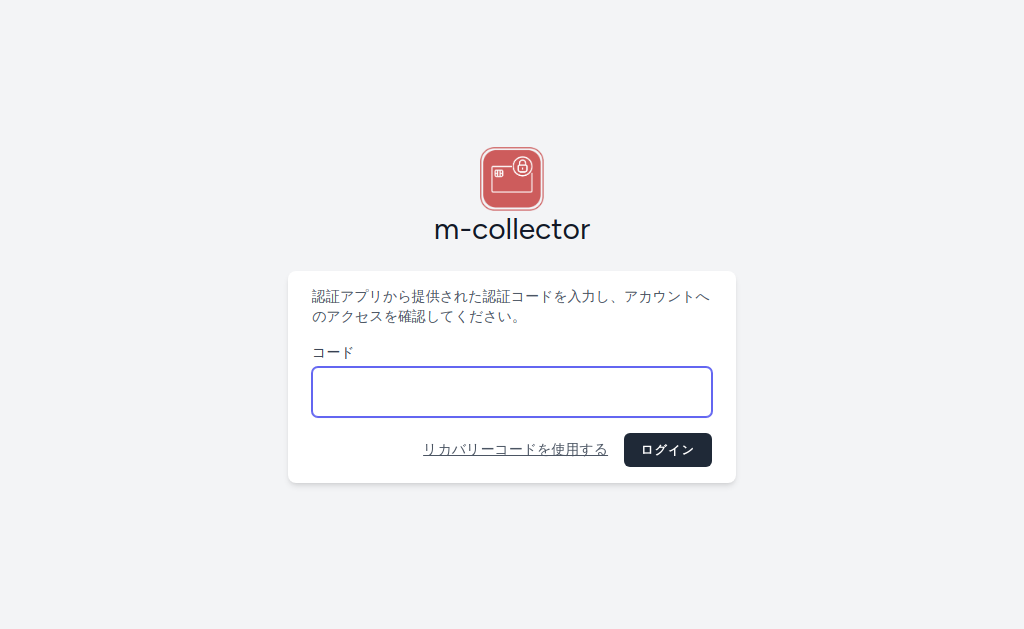
操作手順
- 認証アプリを開く
- m-collector のアカウントに表示されている 6桁のコード を確認
- 画面の入力欄にコードを入力
- 「ログイン」 ボタンをクリック
コードが通らない場合
認証コードが通らない場合は、まずよくある質問を確認してください。認証アプリが使用できない場合はリカバリーコードでのログインをご確認ください。リカバリーコードは利用できる回数に制限があるため、他の方法で解決できない場合にご利用ください。
ログイン完了
認証が完了すると、システムのメインメニューが表示されます。
よくある質問
Q. パスワードを忘れました
ログイン画面の「パスワードを忘れた方はこちら」からリセットできます。 登録メールアドレス宛にパスワードリセット用のリンクが送信されます。
Q. 認証コード(Email)が届きません
以下を確認してください:
- 迷惑メールフォルダを確認
- 「コードを再送信」 をクリックして再送
- 解決しない場合は管理者に連絡
Q. 認証アプリのコードが通りません
以下を確認してください:
- 端末の時刻設定が正確か確認(自動設定推奨)
- 正しいアカウントのコードを入力しているか確認
- コードは30秒ごとに変わるため、新しいコードで再試行
Q. 「しばらくしてから再度お試しください」と表示されます
セキュリティ保護のため、連続でログインに失敗すると一時的に制限がかかります。 数分待ってから再度お試しください。
Q. 認証アプリを紛失・機種変更しました
リカバリーコードをお持ちの場合は、リカバリーコードでログインできます。
リカバリーコードがない場合は、管理者に連絡してください。認証方法をリセットしてもらえます。
困ったときは
上記で解決しない場合は、組織の管理者にお問い合わせください。
問い合わせ時に以下の情報を伝えるとスムーズです:
- お名前
- ユーザーID(わかる場合)
- 表示されているエラーメッセージ
- 発生している状況