勤怠履歴(打刻の確認・修正依頼)
このガイドでは、従業員ご自身の打刻記録を月ごとに確認し、誤りがあれば管理者へ修正を依頼する 勤怠履歴 画面の使い方をご説明します。出勤・退勤・休憩の記録(打刻)の結果は、この画面で振り返ることができます。
ご利用にあたって
この画面に表示されるのは、ログインしているご自身の勤怠記録のみです。他の従業員の勤怠は表示されません。
画面の概要
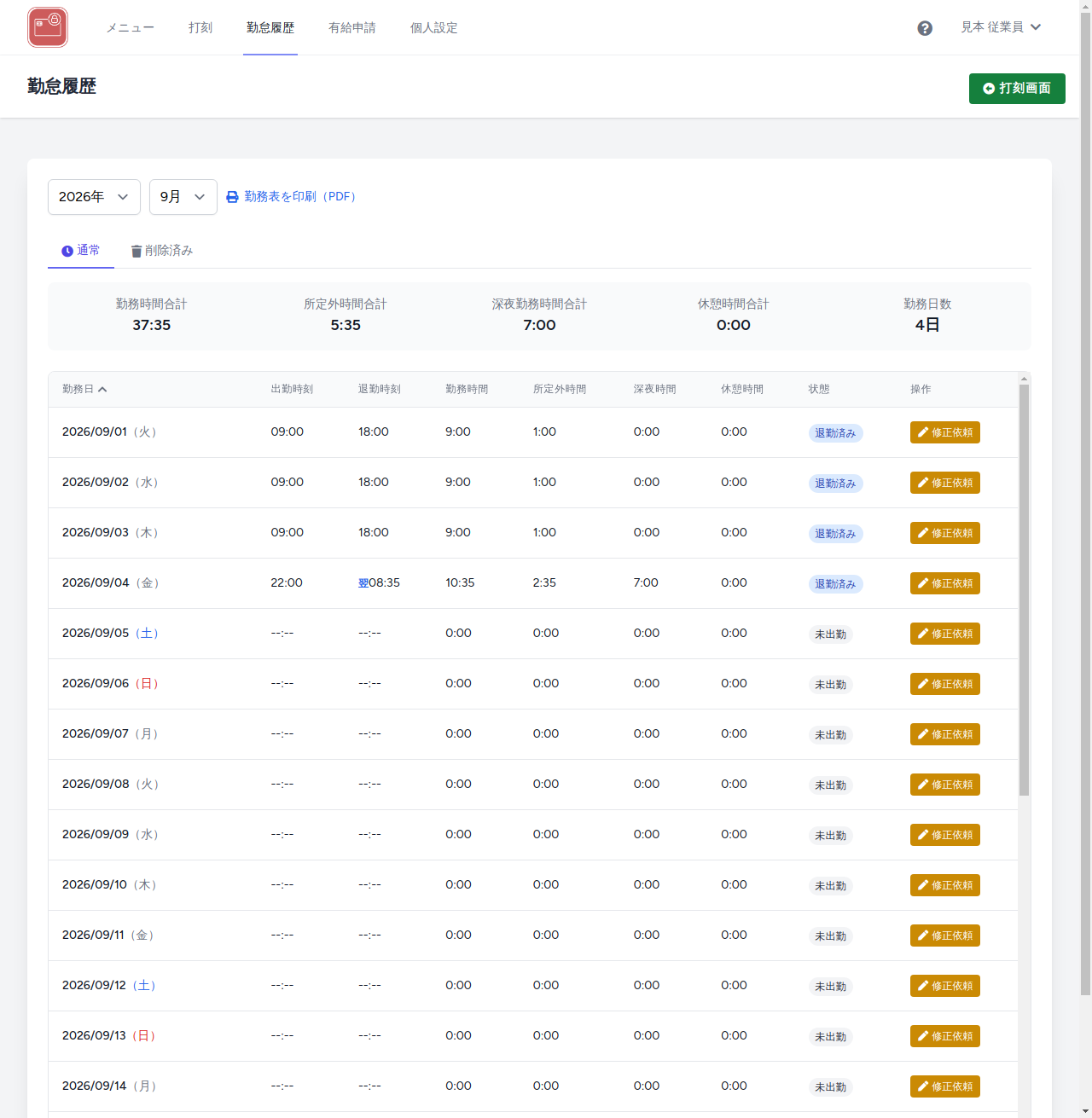
メニューの「タイムカード」セクションにある 勤怠履歴 から開きます。選択した年月の日別の勤怠(出勤・退勤・休憩・勤務時間など)が一覧で表示され、月の合計(サマリー)も確認できます。
月を切り替える
画面上部の 年セレクタ・月セレクタ で、表示する年月を切り替えます。
Note
勤怠履歴は打刻実績の振り返りが目的のため、未来の月は表示されません(当月まで)。過去はご自身の最も古い打刻記録のある年まで遡れます。
表示モード(通常/削除済み)
一覧の上にある 通常 / 削除済み タブで、表示する勤怠を切り替えます。
| タブ | 内容 |
|---|---|
| 通常 | 有効な勤怠記録を表示します(既定)。月の合計サマリーもこのタブに表示されます。 |
| 削除済み | 削除された勤怠記録を 閲覧専用 で表示します。修正依頼などの操作はできません。 |
月の合計(サマリー)
「通常」タブでは、その月の勤怠が 1 件以上あると、一覧の上に合計が表示されます。
| 項目 | 内容 |
|---|---|
| 勤務時間合計 | その月の勤務時間の合計です。 |
| 所定外時間合計 | 所定の勤務時間を超えた分の合計です。 |
| 深夜勤務時間合計 | 深夜帯(所定の深夜時間)の勤務の合計です。 |
| 休憩時間合計 | その月の休憩時間の合計です。 |
| 勤務日数 | 出勤した日数です。 |
一覧の見方
各日が 1 行で表示され、次の列で構成されます。打刻のない日も、その月の各日として(出退勤が空欄で)表示されます。
| 列 | 内容 |
|---|---|
| 勤務日 | 日付と曜日。見出しのボタンで昇順/降順を切り替えられます。今月を表示しているときは、今日の行に 今日 と表示され、行が青く色づきます。 |
| 出勤時刻 / 退勤時刻 | 打刻された時刻。未打刻は --:--。日付をまたいだ勤務では、退勤時刻の頭に 翌 が付きます(例: 翌08:35)。退勤打刻がないまま 24 時間以上たった日は、退勤時刻の --:-- が赤字で表示されますので、修正依頼で退勤時刻を入力してください。前日の勤務がこの日の出勤時刻まで伸びているときは、出勤時刻の頭に 重 が付きます(例: 重09:00)。前日の退勤時刻がまだ直っていない可能性がありますので、前日の記録もあわせてご確認ください。 |
| 勤務時間 | 出勤から退勤までのうち、休憩を除いた勤務時間。 |
| 所定外時間 / 深夜時間 / 休憩時間 | その日の所定外・深夜・休憩の各時間。 |
| 状態 | 「出勤中」「退勤済み」「未出勤」など、その日の打刻状態。 |
| 操作 | その日の打刻に対する 修正依頼 ボタンや、各種の状態バッジを表示します。 |
操作欄に表示されるバッジ
| 表示 | 意味 |
|---|---|
| 修正依頼 | この日の打刻に対する修正依頼モーダルを開きます。 |
| 退勤後に承認へ | 修正依頼を送信済みで、退勤の打刻を待っている状態です。承認手続きは退勤の打刻後に始まります。開くと内容の変更・追加や取り下げができます。 |
| 承認依頼中 | 修正依頼を送信済みで、管理者の承認待ちです。 |
| 承認済み(緑のチェック) | 修正依頼が承認されました。 |
| 休憩削除依頼中 | 休憩の削除依頼が承認待ちです。 |
| 却下:… | 修正依頼が却下されました。クリックすると却下理由の詳細を確認できます。 |
| 管理者修正:日付 | 管理者が打刻を直接修正しました。クリックすると修正内容の詳細を確認できます。 |
| 有給と打刻が矛盾 | 有給休暇の日に、休むはずの時間帯の打刻があります(気づきのための表示で、操作を妨げるものではありません)。 |
| 打刻と矛盾(要確認) | 送信した修正依頼の内容が実際の打刻と矛盾しているため、承認手続きに進めていません。開いて内容を直して送信し直すか、取り下げてください。スマートフォンのカード表示では「送信済みの修正依頼が打刻の時間と矛盾しています。開いて内容をご確認ください」と表示されます。 |
スマートフォンでご覧の場合
画面の幅が狭いときは、表ではなく 1 日ごとのカード形式で表示されます。表示される内容と操作は同じです。
打刻の修正を依頼する
ご自身では打刻を直接書き換えられません。誤りがある場合は、管理者へ 修正依頼 を送信します。
- 修正したい日の行にある 修正依頼 ボタンを押します。
- モーダルが開きます。現在の打刻(出勤・退勤・休憩)を確認できます。
- 修正後の出勤時刻・退勤時刻(必要に応じて休憩)と 修正理由 を入力します。
- 修正依頼 ボタンを押すと、管理者の承認待ちになります(行に「承認依頼中」と表示されます)。
打刻そのものを取り消したいとき
その日の打刻自体を取り消したい場合は、同じモーダルの 打刻削除 から削除依頼を送信できます。送信済みの修正依頼(「退勤後に承認へ」)がある日は、先にその依頼を取り下げてください(モーダルのボタンが 取り下げる に替わっています)。
勤務が終わる前に依頼を送るとき
出勤時刻の誤りなどに気づいたら、勤務中でもその場で修正依頼を送信できます(修正後退勤時刻の入力は不要です。空欄のまま送信してください)。
勤務が終わっていない日の依頼は、退勤の打刻後に管理者の承認手続きに進みます。それまでは行に「退勤後に承認へ」と表示され、依頼を開いて内容の変更・追加(休憩の修正など)や取り下げができます。
送信した内容が打刻と矛盾していたとき
退勤の打刻後、送信した内容が実際の打刻の時間と矛盾していると(例: 休憩の時刻が勤務時間の外にある)、承認手続きに進まずに行へ「打刻と矛盾(要確認)」(スマートフォンのカード表示では「送信済みの修正依頼が打刻の時間と矛盾しています」)と表示されます。依頼を開いて内容を直して送信し直すか、取り下げてください。そのままにしておくと、その月の勤怠の締めができません。
送信した依頼の内容を直す
承認される前であれば、送信した依頼の内容を編集できます。
- 退勤後に承認へ(勤務が終わる前に送った依頼): 依頼を開くとそのまま編集でき、再送信すると送信済みの内容が置き換わります。
- 承認依頼中: 依頼を開いて 内容を編集する を押すと編集できます。再送信すると、元の依頼は取り消され、新しい内容に置き換わります。
2 日分の勤務が 1 日にまとまってしまったとき
2 日分の勤務が 1 日の記録として残ってしまうことがあります(たとえば「8/12 8:52 〜 8/13 14:31」のように、勤務時間が 24 時間を超えている状態です)。この場合、勤務時間が赤字で表示され、修正依頼モーダルに この記録は24時間を超えています という案内が出ます。
案内にある 2日分に分ける ボタンを押すと、専用の入力画面が開きます。
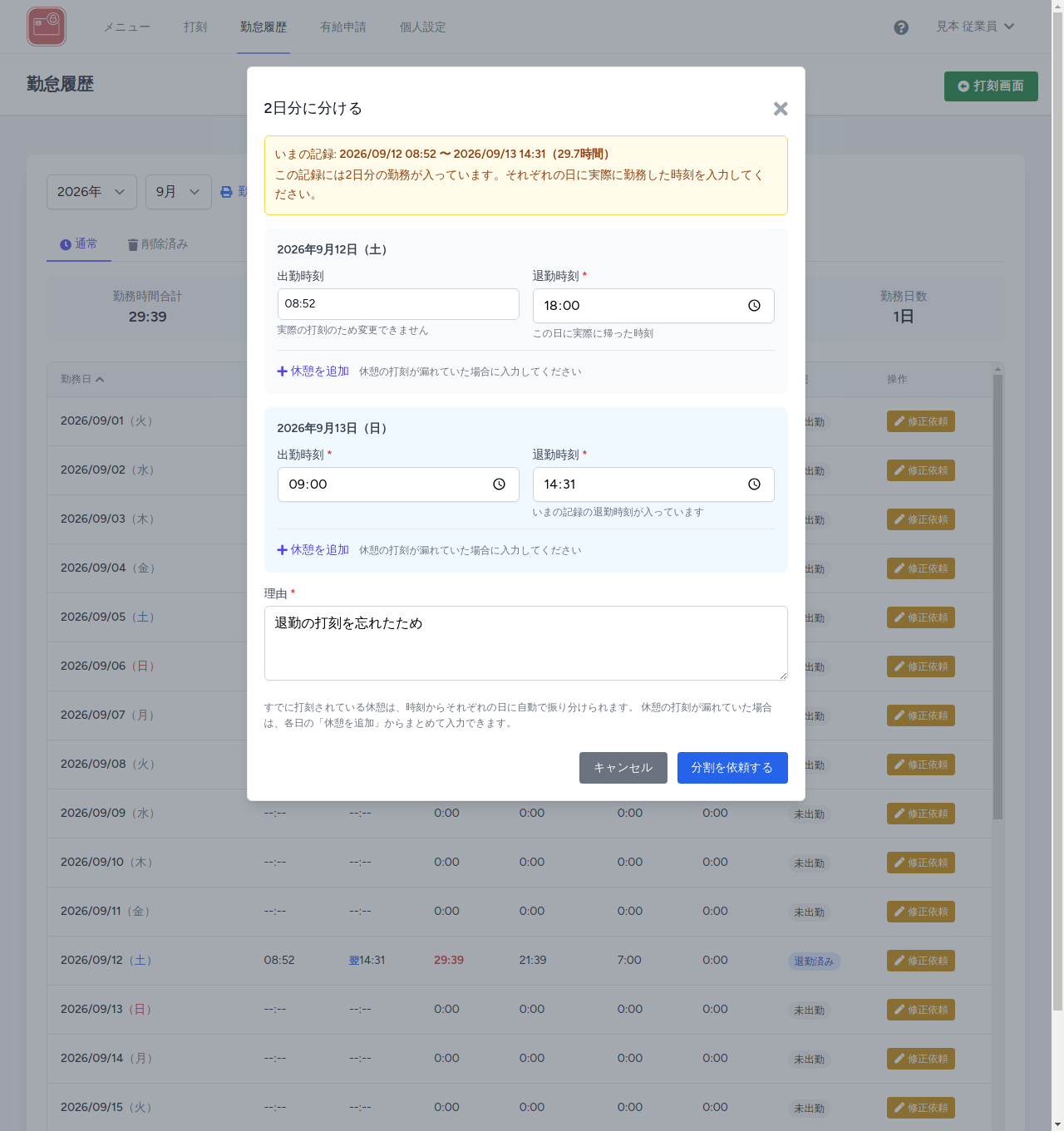
ここで次の 3 つを入力してください。
| 項目 | 入力内容 | 入力例 |
|---|---|---|
| 前日の退勤時刻 | その日に実際に帰った時刻 | 18:00 |
| 翌日の出勤時刻 | 次の日に出勤した時刻 | 09:00 |
| 翌日の退勤時刻 | 次の日に帰った時刻。いまの記録の退勤時刻があらかじめ入っています | 14:31 |
前日の出勤時刻は実際の打刻のため変更できません。
休憩の打刻も漏れていた場合は、各日の 休憩を追加 からまとめて入力できます。すでに打刻されている休憩は、その時刻から自動的にそれぞれの日へ振り分けられます(入力し直す必要はありません)。
分割を依頼する を押すと、休憩も含めて 1 件の修正依頼として送信されます。管理者が承認すると 2 日分が同時に記録されます。
この案内が出ないとき
翌日にすでに打刻がある場合は、この操作は表示されません。その日の記録はすでにあるので、前日の退勤時刻を直す修正依頼だけで済みます。このとき退勤時刻の入力欄は空になっていますので、実際に帰った時刻を入力してください。
翌日が有給休暇(全休)の取得日になっている場合も表示されません。終日休む予定の日に勤務時間を記録することになるため、有給を取り消すのか半休に変えるのかを先に管理者にご相談ください(半休の場合は分割できます)。
また、前日の退勤時刻と翌日の出勤時刻の境目にかかる休憩が打刻されているときは分割できませんので、先にその休憩の修正依頼を送ってください。
その日に送信済みの修正依頼が残っている場合も表示されません。先にその依頼を取り下げてから分割してください。
依頼を取り下げる
送信した修正依頼が承認される前であれば、ご自身で取り下げられます。「承認依頼中」または「退勤後に承認へ」の行から依頼内容を開き、取り下げる を選んでください。
却下されたとき
修正依頼が却下されると、行に 却下:… と表示されます。クリックすると、管理者が入力した却下理由を確認できます。内容を見直して、必要なら改めて修正依頼を送信してください。
勤務表を印刷する(PDF)
年月セレクタの右にある 勤務表を印刷(PDF) を押すと、表示中の月の勤怠を 勤務時間表 の形にした印刷用のページが新しいタブで開きます。ブラウザの印刷画面から紙に印刷したり、PDF として保存したりできます。詳しくは 勤務表の印刷(PDF) をご覧ください。
有給休暇について
有給休暇の残数の確認・申請・取消は、メニューまたは打刻画面下部の 有給申請 ボタンから開く専用画面で行います。操作手順は 有給休暇の申請・取消 をご覧ください。