追加の本人確認を求められたとき
このガイドでは、ログイン中に 「パスワードを再度入力してください」 などの画面が表示されたときの見方と操作をご説明します。
この画面が表示される理由
m-collector は、ログインしたあとでも 重要な情報を扱う画面へ進むときに、改めてご本人であることを確認 します。ログインができていないわけでも、不正なアクセスが疑われているわけでもありません。
特に、ログイン画面で「ログイン状態を保持」を有効にしている方は、日常的にはログイン画面をほとんど見ずに打刻できます。その分、時間が空いたあとに メニュー へ進むときなどに、この確認画面に出会うことになります。
確認画面には次の 2 種類があります。
| 画面 | 入力するもの | 求められる場面の目安 |
|---|---|---|
| パスワードの再確認 | ログインパスワード | メニューへ進む、個人情報・家族情報・証明書の画面を開く など |
| パスワードと確認コード | ログインパスワード + 多要素認証の確認コード | 管理者が他の社員のマイナンバー・書類を表示する、データをダウンロードする など |
一度確認が済むと、その後しばらくの間は、続けての操作で再入力を求められません。
パスワードの再確認
画面の表示
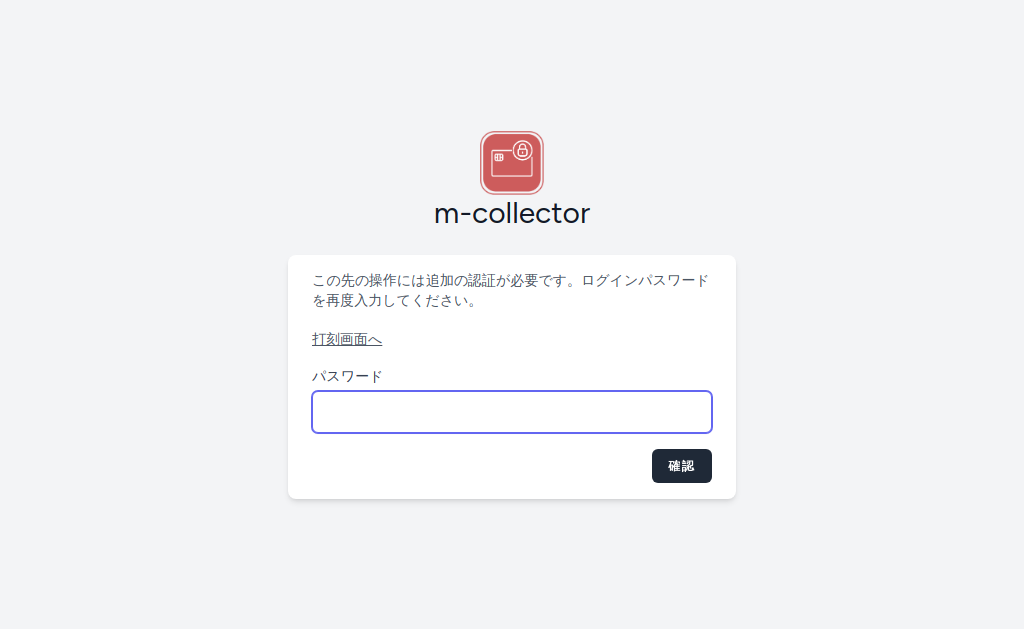
「この先の操作には追加の認証が必要です。ログインパスワードを再度入力してください。」と表示されます。
操作手順
- 「パスワード」欄に ログインに使っているパスワード を入力
- 「確認」 ボタンをクリック
確認が済むと、開こうとしていた画面が表示されます。
引き返すとき
今は進まない場合は、入力欄の上にある 「打刻画面へ」 のリンクから打刻画面に戻れます。パスワードを入力する必要はありません。
毎日タイムカードで打刻される方へ
打刻は追加の本人確認なしにそのまま行えます。この画面が表示されるのは、打刻画面から メニュー へ進もうとしたときなどです。打刻だけであれば、この画面を通る必要はありません。詳しくは打刻(再訪時はこの画面がまず表示されます)をご覧ください。
パスワードと確認コード
マイナンバーや本人確認書類など、特に慎重な取り扱いが必要な情報を扱う操作では、パスワードに加えて 多要素認証(MFA)の確認コード も入力します。
画面の表示
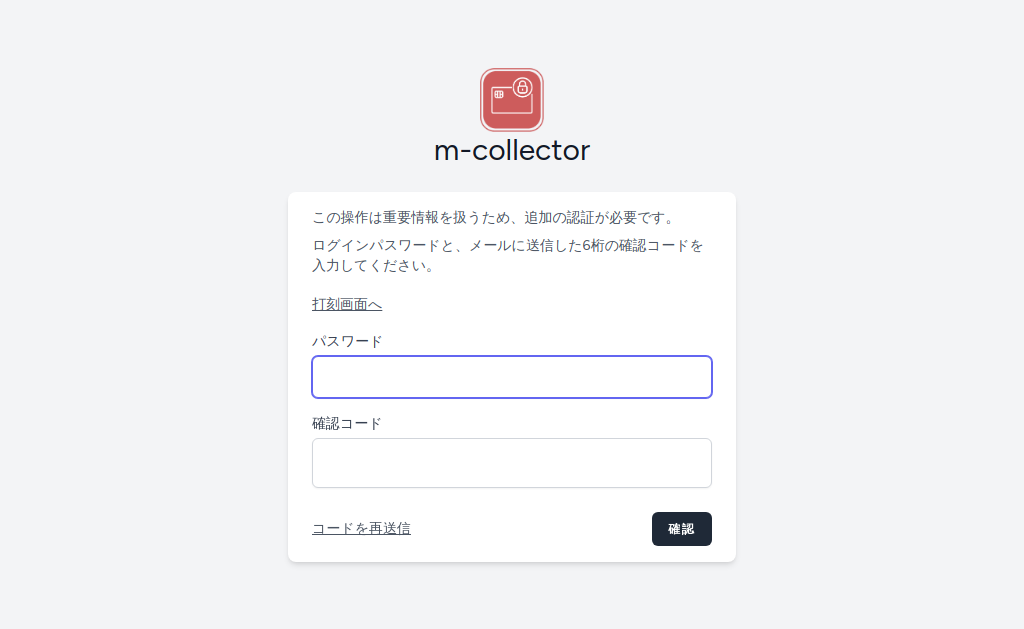
「この操作は重要情報を扱うため、追加の認証が必要です。」と表示され、パスワード欄と確認コード欄が並びます。
操作手順
設定している多要素認証の方式によって、確認コードの入手先が異なります。
| 方式 | 確認コード |
|---|---|
| Email認証(OTP) | この画面を開いたときに、登録メールアドレス宛に 6 桁のコードが送信されます |
| 認証アプリ(TOTP) | 認証アプリに表示されている 6 桁のコードを使います |
- 「パスワード」欄に ログインに使っているパスワード を入力
- 「確認コード」欄に 6 桁のコード を入力
- 「確認」 ボタンをクリック
コードが届かない場合(Email認証)
- 迷惑メールフォルダを確認してください
- 「コードを再送信」 をクリックすると、新しいコードが送られます
多要素認証を設定していない場合
多要素認証が未設定のときは、この画面でもパスワードの入力だけで確認が完了します。ただし、組織の運用方針によっては多要素認証の設定が必須になっており、その場合は確認画面の代わりに設定画面が表示されます(MFAが未設定の場合)。
引き返すとき
パスワードの再確認と同じく、入力欄の上にある 「打刻画面へ」 のリンクから打刻画面に戻れます。
どのようなときに求められますか
一般ユーザーの方が日常の操作で出会うのは、ほとんどが パスワードの再確認 です。
| 操作 | 求められる確認 |
|---|---|
| 出勤・退勤・休憩の打刻 | なし |
| 自分の勤怠履歴の確認・修正依頼 | なし |
| 有給休暇の申請・取消 | なし |
| 打刻画面から メニュー へ進む(時間が空いたあと) | パスワードの再確認 |
| 個人情報の確認・編集、家族情報の登録・編集 | パスワードの再確認 |
| 証明書・マイナンバーの登録(自分と家族) | パスワードの再確認 |
| 多要素認証の方式変更・再設定 | パスワードの再確認(設定画面内で入力します) |
ご自身と家族のマイナンバー・証明書を表示するときに、確認コードまで求められることはありません。確認コードを求められるのは、他の社員の情報を扱う管理者の操作 です(追加の本人確認が求められる操作(組織管理者))。
よくある質問
Q. ログインしたはずなのに、またパスワードを求められました
ログインは完了しています。重要な情報を扱う画面へ進む前の本人確認です。ログインに使っているパスワードを入力して 「確認」 をクリックしてください。
Q. 何度も求められます
一度確認すると、その後しばらくの間は再入力は不要です。次の場合は再び求められます。
- 確認してから時間が経過した
- 別のブラウザや端末で開いた
- いったんログアウトして再度ログインした
Q. パスワードを忘れました
確認画面ではパスワードを再設定できません。「打刻画面へ」 で戻ったうえで、いったんログアウトし、ログイン画面の「パスワードを忘れた方はこちら」からパスワードリセットを行ってください。
Q. 確認コードが届きません(Email認証)
迷惑メールフォルダを確認し、届いていなければ 「コードを再送信」 をクリックしてください。解決しない場合は組織の管理者にご連絡ください。
Q. 認証アプリのコードが通りません
端末の時刻設定が正確か、正しいアカウントのコードを使っているかを確認してください。コードは 30 秒ごとに変わります。認証アプリが使えない場合はリカバリーコードでのログインをご覧ください。
関連ページ
- 通常ログイン - ログイン時の多要素認証(MFA)について
- 個人設定 - 多要素認証(MFA)の設定・変更
- 打刻(再訪時はこの画面がまず表示されます) - 打刻画面からメニューへ進むとき
- 追加の本人確認が求められる操作(組織管理者) - 管理者の操作で求められる確認
困ったときは
上記で解決しない場合は、組織の管理者にお問い合わせください。
問い合わせ時に以下の情報を伝えるとスムーズです:
- お名前
- ユーザーID(わかる場合)
- 表示されているメッセージ
- どの画面へ進もうとしたときに表示されたか