メニュー画面(組織管理者)
このガイドでは、組織管理者がログイン後に表示されるメニュー画面の構成と使い方をご説明します。
メニュー画面の概要
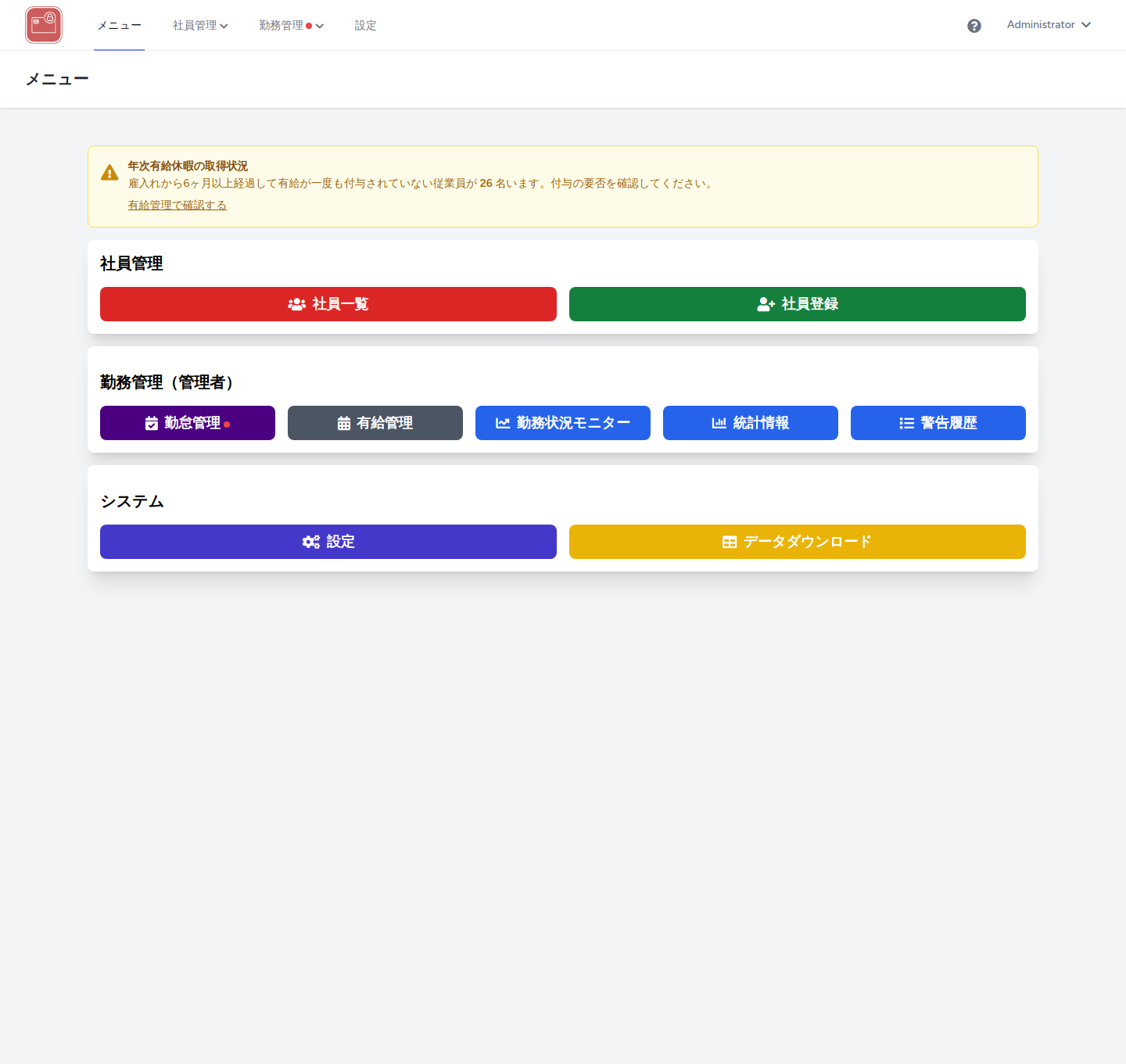
ログイン後に表示されるメインメニュー画面です。管理者が持つ権限に応じて、利用可能な機能が表示されます。
権限レベルの全体像
利用者にどこまでの操作を許可するかは 権限レベル(役割) で決まります。権限レベルは、社員閲覧・打刻修正の承認などの細かい権限をまとめたもので、社員の登録時に割り当てます(社員登録 を参照)。
下表は、各権限レベルで既定でできることの目安です。
| 権限レベル | 主にできること |
|---|---|
| 一般ユーザー | 自分自身の情報の確認・編集、自分の家族情報の管理、打刻・自分の勤怠の確認 |
| 確認作業者 | 上記に加えて、社員情報の閲覧、マイナンバーの確認作業 |
| 組織管理者 | 上記に加えて、社員の登録・編集、マイナンバーの管理、勤怠の承認・締め・集計、各種設定 |
| システム管理者 | すべての操作。社員データの削除・ダウンロード(エクスポート)や、権限・システムそのものの管理(運営ゾーン)を含みます。※システムを運営する技術担当者(運営エンジニア)向けで、社員登録時には選べません。 |
権限は個別に調整できます
実際に利用できる機能は、割り当てられた個別の権限によって決まります。上表は既定の目安で、必要に応じてシステム管理者が権限を追加・調整できます。メニューに表示されるセクションやボタンも、持っている権限に応じて変わります。
画面構成
メニュー画面は、以下のセクションで構成されています。表示されるセクションは付与されている権限によって異なります。
| セクション | 表示条件 | 内容 |
|---|---|---|
| 社員管理 | 社員閲覧または社員登録の権限を持つユーザー | 社員一覧・社員登録へのリンク |
| 家族情報管理 | 社員情報が紐付いているユーザー | 家族情報の確認・編集へのリンク |
| タイムカード | 社員情報が紐付いているユーザー(タイムカード機能が有効な場合) | 打刻・勤怠履歴・有給申請へのリンク |
| 勤務管理(管理者) | 勤怠・有給・勤務状況のいずれかの権限を持つユーザー | 勤怠管理・有給管理・モニター・統計・警告履歴へのリンク |
| システム | システム設定またはエクスポートの権限を持つユーザー | 設定(設定ハブ)・データダウンロードへのリンク |
タイムカードの2つのセクション(操作の重要度による区分)
タイムカードの機能は、扱う情報の重要度に応じて2つのセクションに分かれています。
- タイムカード(全員向け)… ご自身の打刻・勤怠の確認です。ログインしたまますぐに利用できます。
- 勤務管理(管理者)… 全社員の勤怠の承認・締めや有給管理など、他の従業員の情報を扱う操作です。開く際に パスワードの再入力(本人確認) を求められる場合があります。
ナビゲーションバー
画面上部のナビゲーションバーは各画面に共通で表示され、メニュー画面に戻らなくてもどの画面からでも主要な画面を開けます。管理系の権限(社員閲覧・社員登録・打刻修正の承認・月次の締め・有給休暇の付与/承認・勤務状況の監視・システム設定のいずれか)をお持ちの方は、項目が カテゴリ表示 になります。
| 項目 | 内容 |
|---|---|
| メニュー | このメニュー画面を開きます |
| 社員管理 ▾ | クリックすると 社員一覧・社員登録 が展開されます(権限のあるものだけ) |
| タイムカード ▾ | クリックすると、ご自身の 打刻・勤怠履歴・有給申請 が展開されます。社員情報が紐付いていないアカウントには表示されません |
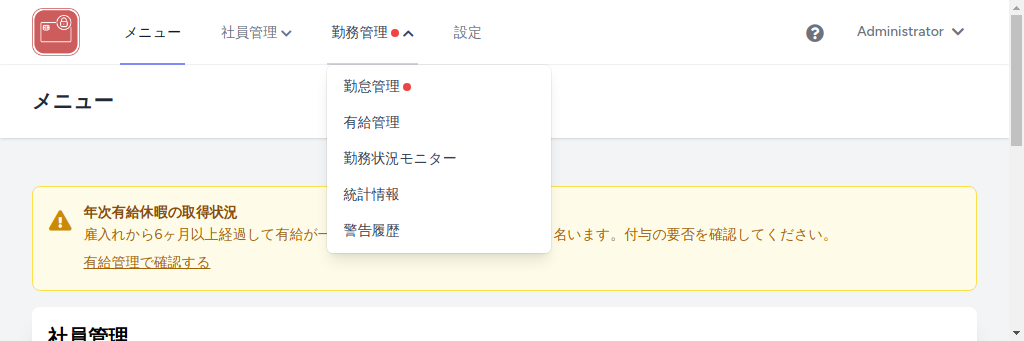
| 勤務管理 ▾ | クリックすると 勤怠管理・有給管理・勤務状況モニター・統計情報・警告履歴 が展開されます(権限のあるものだけ) |
| 設定 | 設定ハブを開きます(システム設定の権限がある場合) |
| 右上ユーザーメニュー | ユーザー名をクリックすると 個人設定・ログアウト が表示されます |
承認待ちの赤い印
承認できる権限をお持ちの方には、承認待ちの依頼・申請があるときに 勤務管理 と、展開した中の 勤怠管理・有給管理 に赤い印が付きます。カテゴリを閉じたままでも気付けるように、カテゴリ側にも同じ印が付きます。
個人設定はユーザーメニューから
カテゴリ表示では、ナビゲーションバーに「個人設定」は表示されません。右上のユーザー名をクリックして表示されるメニューから開いてください。
スマートフォンなど狭い画面では
ナビゲーションバーは右上のメニューボタン(三本線)にまとまります。「社員管理」「タイムカード」「勤務管理」はタップで開閉でき、いま開いている画面を含むカテゴリだけが最初から開いた状態になります。
管理系の権限が無い一般ユーザーのナビゲーションバーは、カテゴリにまとめず「メニュー」「打刻」「勤怠履歴」「有給申請」「個人設定」が並びます(メニュー画面(一般ユーザー))。
社員管理セクション
必要な権限
「社員閲覧」または「社員登録」権限が必要です。いずれの権限も持たないユーザーには、このセクション自体が表示されません。
| ボタン | 説明 | 必要な権限 |
|---|---|---|
| 社員一覧 | 登録済み社員の一覧画面を開きます | 社員閲覧 |
| 社員登録 | 新しい社員を登録する画面を開きます | 社員登録 |
家族情報管理セクション
管理者自身の社員情報が紐付いている場合に表示されます。ご自身の個人情報や家族情報の管理を行うためのセクションです。
| ボタン | 説明 |
|---|---|
| 家族情報 | ご自身のサマリ画面(個人情報・家族情報の確認)を開きます |
タイムカードセクション
タイムカード機能が有効で、ご自身の社員情報がアカウントに紐付いている場合に表示されます。ご自身の勤怠を記録・確認するためのセクションで、ログインしたまますぐに利用できます。社員情報が紐付いていない管理専用のアカウントには表示されません(打刻や勤怠履歴の対象となる社員情報が無いためです)。
| ボタン | 説明 |
|---|---|
| 打刻 | 出勤・退勤・休憩の打刻を行います(打刻)。 |
| 勤怠履歴 | ご自身の打刻記録の確認・修正依頼を行います(勤怠履歴)。 |
| 有給申請 | ご自身の有給休暇の残数確認・申請・取消を行います(有給休暇の申請・取消)。 |
勤務管理(管理者)セクション
必要な権限
下表のいずれかの権限が必要です。いずれも持たないユーザーには、このセクション自体が表示されません。また、他の従業員の勤怠・個人情報を扱うため、各画面を開く際に パスワードの再入力(本人確認) を求められる場合があります。
| ボタン | 説明 | 必要な権限 |
|---|---|---|
| 勤怠管理 | 月別の締め・承認の入口です。承認待ちの依頼がある場合はボタン名の横に赤い印が付きます(件数は勤怠管理で確認できます)。 | 打刻修正の承認 または 月次の締め |
| 有給管理 | 有給休暇の付与・承認・管理簿を扱います。承認待ちがある場合は件数バッジが表示されます(有給休暇管理)。 | 有給休暇の付与 または 有給休暇の承認 |
| 勤務状況モニター | 現在の勤務状況をリアルタイムで監視します(勤務状況モニター)。 | 勤務状況の監視 |
| 統計情報 | 月次の勤怠集計・レポートを確認します(統計情報)。 | 勤務状況の監視 |
| 警告履歴 | 長時間勤務などの警告の履歴を確認します(警告履歴)。 | 勤務状況の監視 |
いずれの画面も、画面上部のナビゲーションバーの 勤務管理 を開いた中からどの画面からでも開けます(ナビゲーションバー)。
システムセクション
必要な権限
「システム設定」または「社員情報のCSVダウンロード」権限が必要です。いずれの権限も持たないユーザーには、このセクション自体が表示されません。
| ボタン | 説明 | 必要な権限 |
|---|---|---|
| 設定 | 設定ハブを開きます。システム設定・タイムカード設定の入口です。 | システム設定 |
| データダウンロード | CSV・Excelファイルのダウンロード画面を開きます | エクスポート |
設定の入口は「設定」に集約されています
システム設定・タイムカード設定は、「設定」ボタンから開く 設定ハブ にまとめられています。各設定エリアはハブから選んで開きます。
画面を開くときにパスワードの再入力を求められることがあります
社員の個人情報や勤怠を扱う画面は、開くときにご本人確認のためパスワードの再入力を求めることがあります。他の社員のマイナンバー・書類の表示やデータダウンロードでは、多要素認証の確認コードも求められます。詳しくは追加の本人確認が求められる操作をご覧ください。
運営エンジニア向けの「運営管理」について
権限管理・Webhook・ログ管理などの高度な操作(運営管理(運営ゾーン))は、メニューには表示されません。システム設定 の「運営管理」タブから、追加の認証(OTP)を経て開きます。これらはシステムを運営する技術担当者向けの機能です。
よくある質問
Q. メニューに「社員管理」セクションが表示されません
「社員閲覧」「社員登録」の権限が付与されていない可能性があります。システム管理者に権限の付与を依頼してください。
Q. メニューに「家族情報管理」セクションが表示されません
社員情報がアカウントに紐付いていない場合、このセクションは表示されません。システム管理者に社員情報の登録状況を確認してください。
Q. メニューに「システム」セクションが表示されません
「システム設定」「社員情報のCSVダウンロード」の権限が付与されていない可能性があります。システム管理者に権限の付与を依頼してください。
Q. メニューに「勤務管理(管理者)」セクションが表示されません
勤怠・有給・勤務状況のいずれの権限も付与されていない可能性があります。なお、自分自身の打刻・勤怠を扱う「タイムカード」セクションは、権限に関わらず全ユーザーに表示されます。
関連ページ
- 社員一覧 - 社員一覧画面の使い方
- 社員登録 - 新しい社員を登録する手順
- データダウンロード - CSV・Excelファイルのダウンロード手順
- 設定ハブ - 各種設定エリアの入口
- システム設定 - メール文面・通知・ID 採番などの設定
- 勤怠管理(締め・承認の入口) - 勤務管理セクションの起点
- 有給休暇管理 - 有給休暇の付与・承認・管理簿
- タイムカード設定 - 勤務時間・勤怠アラートの設定
困ったときは
上記で解決しない場合は、システムの技術的な問題として開発チームにお問い合わせください。