社員情報編集
このガイドでは、m-collectorで登録済みの社員情報を編集する手順をご説明します。
必要な権限
この操作には「社員管理」権限が必要です。権限がない場合は編集画面にアクセスできません。
社員情報編集の流れ
| ステップ | 内容 |
|---|---|
| 1 | サマリ画面を開く |
| 2 | 社員情報編集画面を開く |
| 3 | 情報を変更 |
| 4 | 保存 |
ステップ1: サマリ画面を開く
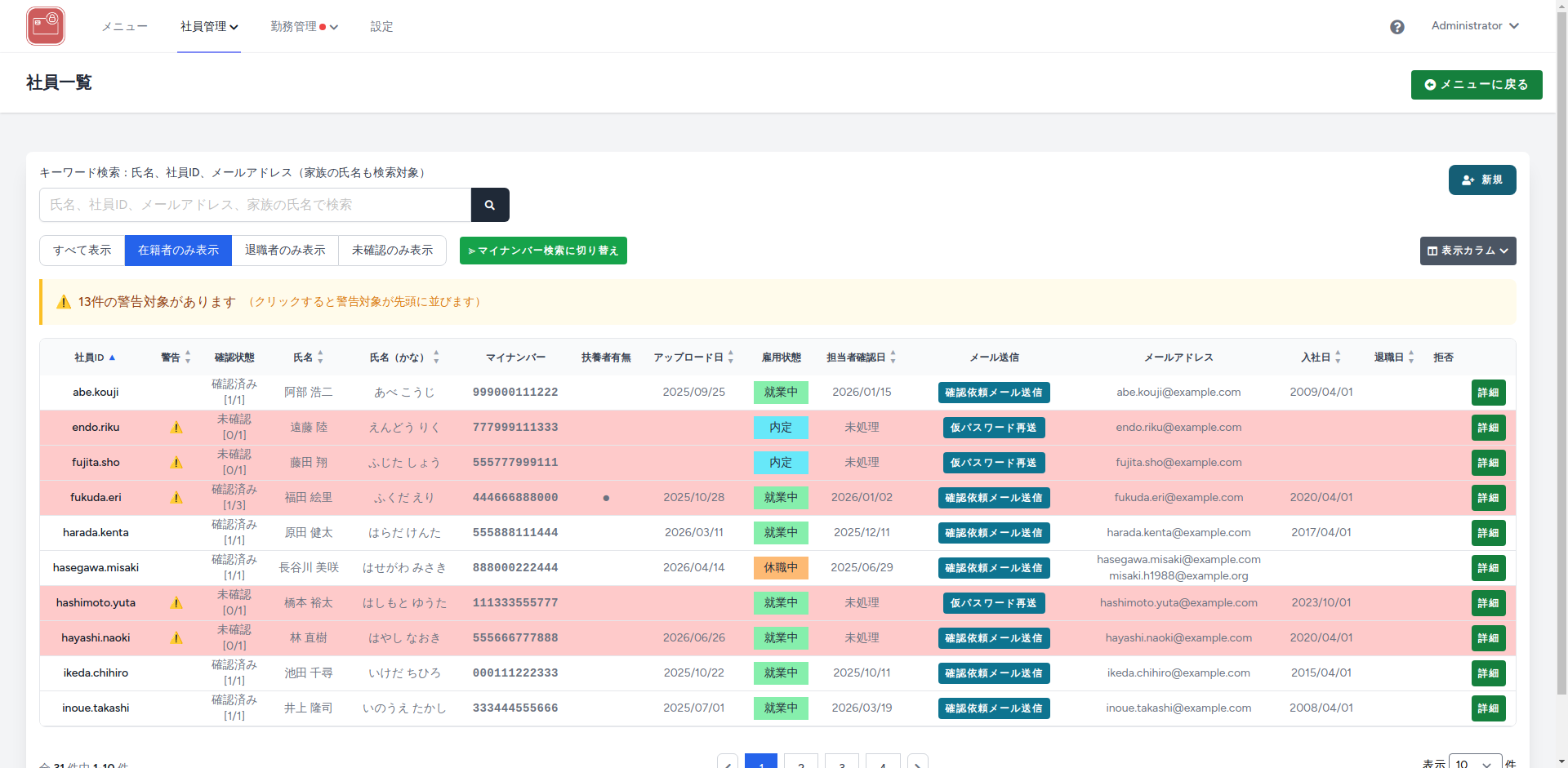
社員一覧画面から、編集したい社員の行をクリックしてサマリ画面を開きます。
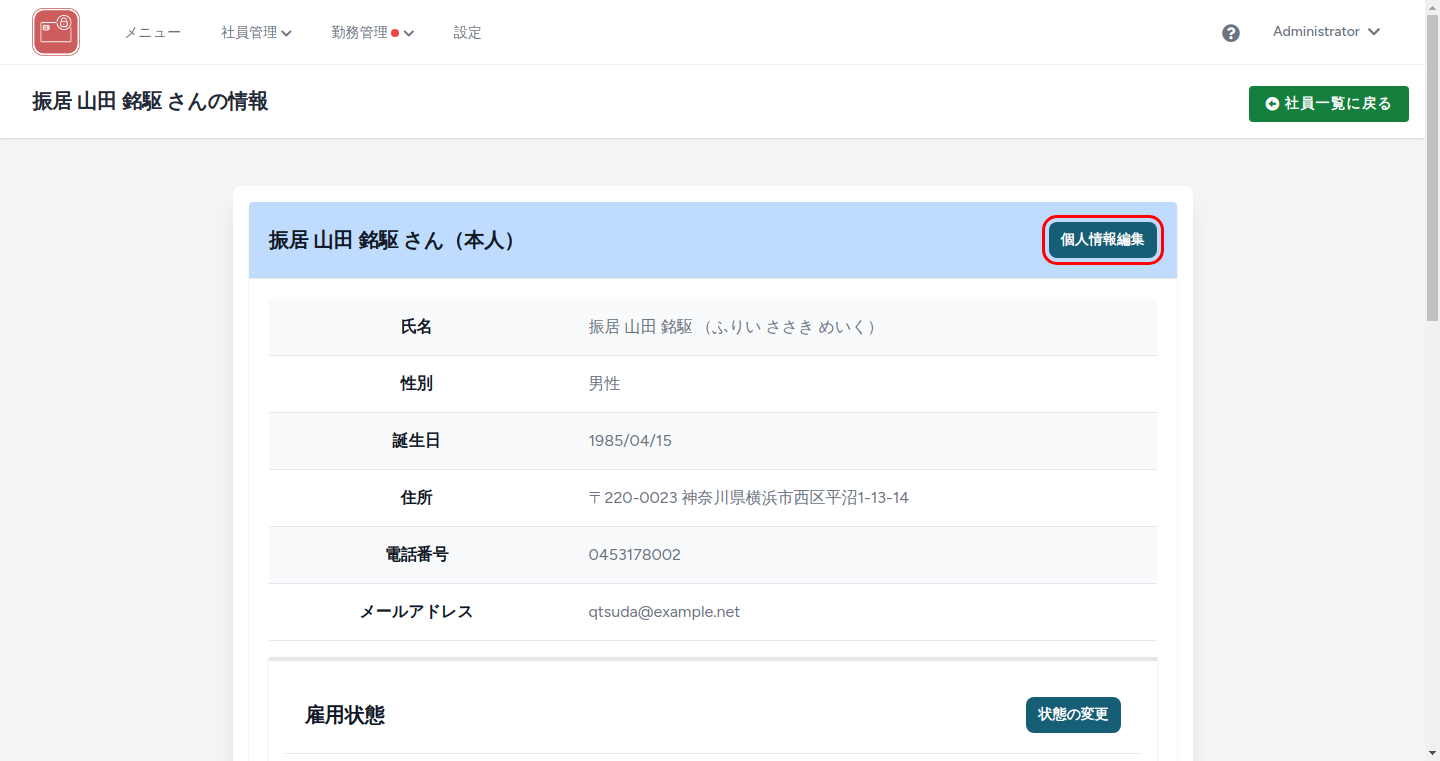
サマリ画面では、対象社員の個人情報、雇用状態、家族情報、マイナンバー情報の概要が表示されます。
ステップ2: 社員情報編集画面を開く
サマリ画面で 「個人情報編集」 ボタンをクリックします。
ステップ3: 情報を変更
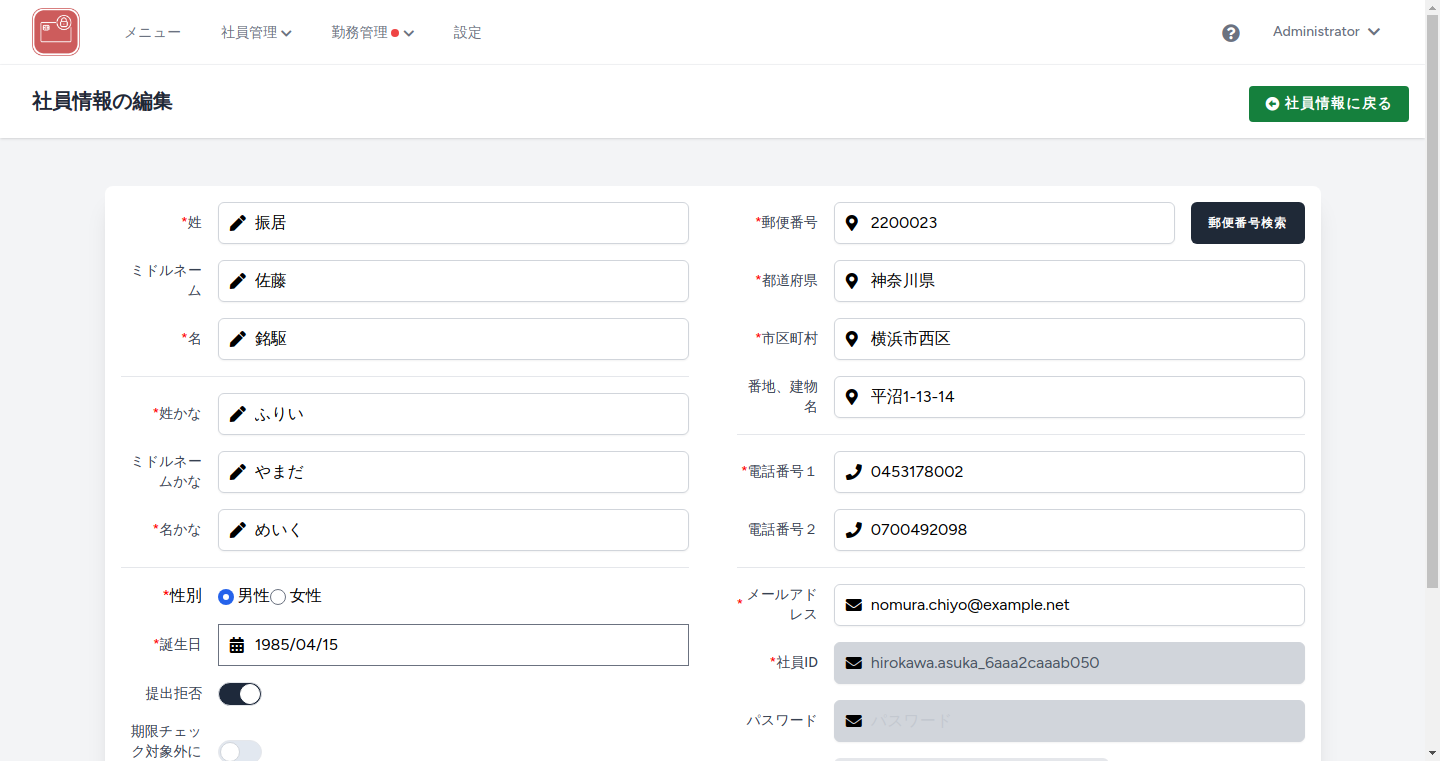
社員情報編集画面が表示されます。
社員登録画面との違い
社員情報編集画面は社員登録画面と同様のレイアウトですが、以下の点が異なります:
- 社員ID は表示されますが変更できません(入力欄が無効化されています)
- パスワード 欄は表示のみで変更できません
- 権限レベル、雇用形態、雇用状態 は編集画面に表示されません(別画面で管理します)
- パスワードリセットメール送信 ボタンが表示されます(権限保持者のみ)
入力項目(基本情報)
| 項目 | 入力内容 | 入力例 | 必須 |
|---|---|---|---|
| 姓 | 漢字・ひらがな・カタカナで入力 | 山田 | ○ |
| ミドルネーム | 漢字・ひらがな・カタカナで入力 | - | - |
| 名 | 漢字・ひらがな・カタカナで入力 | 太郎 | ○ |
| 姓かな | ひらがなのみで入力 | やまだ | ○ |
| ミドルネームかな | ひらがなのみで入力 | - | - |
| 名かな | ひらがなのみで入力 | たろう | ○ |
| 性別 | 男性・女性から選択 | 男性 | ○ |
| 誕生日 | 生年月日を入力 | 1990/01/15 | ○ |
| 提出拒否 | マイナンバー提出を拒否する場合にチェック | - | - |
期限チェック対象外にする
特定の管理者権限を持つユーザーには 「期限チェック対象外にする」 チェックボックスが表示されます。このチェックを入れると、書類提出期限のチェック対象から除外されます。
入力項目(連絡先情報)
| 項目 | 入力内容 | 入力例 | 必須 |
|---|---|---|---|
| 郵便番号 | 7桁の数字(ハイフンなし) | 2200023 | ○ |
| 都道府県 | 都道府県名を入力 | 神奈川県 | ○ |
| 市区町村 | 市区町村名を入力 | 横浜市西区 | ○ |
| 番地、建物名 | 番地や建物名を入力 | 平沼1-13-14 | - |
| 電話番号1 | ハイフンなしで入力 | 0453178002 | ○ |
| 電話番号2 | 予備の電話番号 | 09012345678 | - |
| メールアドレス | ログインに使用するメールアドレス | yamada@example.com | ○ |
| 連絡用メールアドレス | 別の連絡先メールアドレス | yamada.private@example.com | - |
郵便番号検索機能
郵便番号を入力して 「郵便番号検索」 ボタンをクリックすると、都道府県と市区町村が自動入力されます。番地や建物名は手動で入力してください。
変更できない項目
| 項目 | 説明 |
|---|---|
| 社員ID | 登録時に設定した社員IDは変更できません。表示のみとなります。 |
| パスワード | パスワード欄は表示のみです。パスワードの変更はパスワードリセット機能を使用してください。 |
パスワードリセットメールの送信
必要な権限
パスワードリセットメールの送信には「社員管理」権限が必要です。権限がない場合はボタンが表示されません。
編集画面のパスワード欄の下に 「パスワードリセットメールを送信する」 ボタンが表示されます。
このボタンをクリックすると、対象社員のメールアドレス宛にパスワードリセットメールが送信されます。社員はメール内のリンクから新しいパスワードを設定できます。
メールアドレスの確認
パスワードリセットメールは、登録されているメールアドレスに送信されます。メールアドレスが正しいことを確認してから送信してください。
ステップ4: 保存
変更が完了したら、画面下部の 「送信」 ボタンをクリックします。
保存が成功すると、サマリ画面にリダイレクトし、「社員情報を更新しました」 というメッセージが表示されます。
個人情報を変更すると確認状態がリセットされます
マイナンバーの確認が完了している社員の個人情報を変更すると、確認状態がリセットされます。これは、変更後の内容が証明書の記載内容と一致するか再度確認が必要なためです。確認状態がリセットされた場合は、変更後の内容を証明する書類の再登録と、改めて確認操作が必要になります。
エラーが表示された場合
編集時にエラーが表示された場合は、以下を確認してください。
| エラーメッセージ | 原因と対処方法 |
|---|---|
| 姓は必須項目です | 姓が入力されていません。姓を入力してください。 |
| 姓かなには、正しい形式を指定してください | 「かな」の項目にカタカナや漢字が含まれています。ひらがなのみで入力してください。 |
| 郵便番号の文字数は、7文字にしてください | 郵便番号の桁数が正しくありません。ハイフンなしの7桁で入力してください。 |
| 有効なメールアドレス形式で指定してください | メールアドレスの形式が正しくありません。正しい形式で入力してください。 |
よくある質問
Q. 社員IDは変更できますか?
いいえ、社員IDは登録時に設定されたもので変更できません。社員IDの変更が必要な場合は、開発チームにお問い合わせください。
Q. パスワードを変更したい場合はどうすればよいですか?
管理者がパスワードを直接変更することはできません。以下の方法で対応してください:
- パスワードリセットメールを送信: 編集画面の「パスワードリセットメールを送信する」ボタンをクリックして、社員にパスワードリセットメールを送信します。
- 社員自身が変更: 社員本人がログイン後にパスワード変更を行います。
Q. 雇用形態や雇用状態を変更したい場合はどうすればよいですか?
雇用形態や雇用状態は社員情報編集画面では変更できません。サマリ画面の雇用状態セクションにある 「状態の変更」 ボタンから 雇用状態の変更 画面で変更してください。
Q. 権限レベルを変更したい場合はどうすればよいですか?
権限レベルは社員情報編集画面では変更できません。別途管理画面から対応してください。
Q. 変更した内容はすぐに反映されますか?
はい、保存後すぐに反映されます。サマリ画面に戻ると、変更後の情報が表示されます。
Q. 郵便番号検索がうまくいきません
郵便番号が正しく入力されているか確認してください。ハイフンを含めず、7桁の数字で入力してください。また、新設された郵便番号などは検索できない場合があります。その場合は住所を手動で入力してください。
関連ページ
困ったときは
上記で解決しない場合は、システムの技術的な問題として開発チームにお問い合わせください。
問い合わせ時に以下の情報を伝えるとスムーズです:
- お名前
- ユーザーID(わかる場合)
- 表示されているエラーメッセージ
- 発生している状況