リカバリーコードでのログイン
このガイドでは、認証アプリ(TOTP)が使用できない場合に、リカバリーコードを使ってログインする手順をご説明します。
リカバリーコードとは
リカバリーコードは、認証アプリが使用できない緊急時のためのバックアップ認証手段です。
| 項目 | 内容 |
|---|---|
| 発行数 | 8個 |
| 形式 | 10文字の英数字(例: abcd-efghij) |
| 使用回数 | 各コード1回限り |
| 保管方法 | 安全な場所に保管(印刷や暗号化されたファイル) |
重要
リカバリーコードは認証アプリの設定時に一度だけ表示されます。紛失した場合でも、認証アプリが使える状態であれば、MFA設定から再設定できます。
ログイン手順
ステップ1: 通常のログイン
まず、通常のログイン画面でユーザーIDとパスワードを入力します。
- ログイン画面にアクセス
- ユーザーIDまたはメールアドレスを入力
- パスワードを入力
- 「ログイン」 ボタンをクリック
ステップ2: リカバリーコード入力画面に切り替え
認証アプリのコード入力画面が表示されたら、リカバリーコード入力に切り替えます。
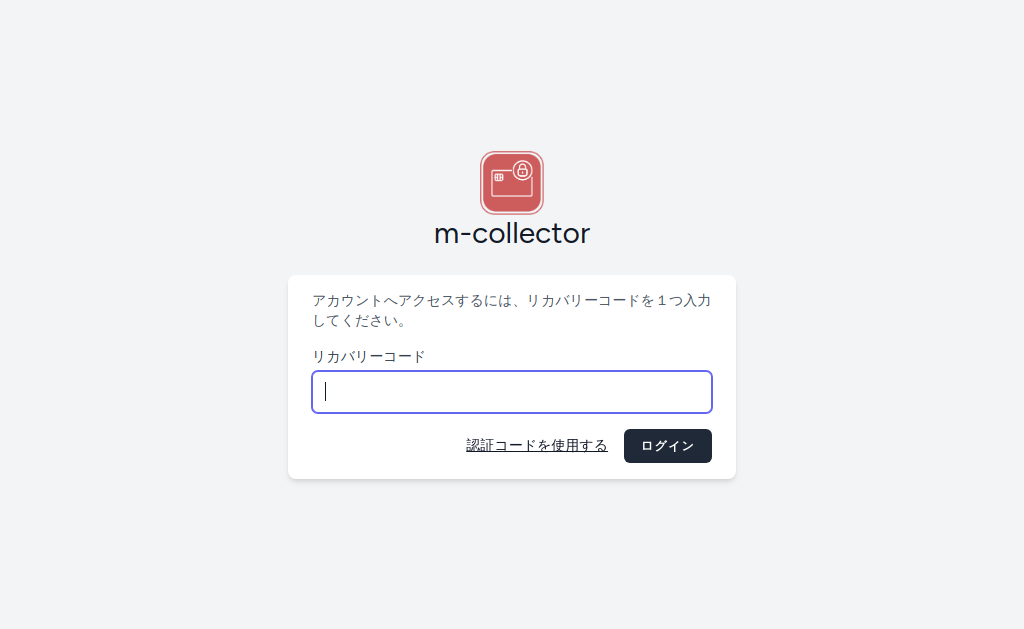
- 「リカバリーコードを使用する」 をクリック
- リカバリーコード入力欄が表示される
ステップ3: リカバリーコードを入力
保管しておいたリカバリーコードを入力します。
- リカバリーコードを入力欄に入力
- 「ログイン」 ボタンをクリック
- ログイン完了
入力形式
リカバリーコードはハイフン(-)を含めても含めなくても入力できます。
注意事項
使用したコードは無効になります
各リカバリーコードは 1回限り 使用可能です。使用したコードは二度と使えません。
残りのコード数を把握しましょう
8個のコードのうち、残りがいくつあるか把握しておきましょう。すべて使い切る前に認証アプリを再設定してください。
使用後は認証アプリを再設定
リカバリーコードを使用した場合は、できるだけ早く認証アプリを再設定してください。再設定すると、新しいリカバリーコードも発行されます。
リカバリーコード使用後の対応
リカバリーコードでログインした後は、認証アプリを再設定してください。
自分で再設定できます
リカバリーコードでログインした後は、自分で認証アプリを再設定できます。管理者への連絡は不要です。
| ステップ | 内容 |
|---|---|
| 1 | 個人設定画面の「多要素認証(MFA)」セクションを開く |
| 2 | 「認証アプリ(TOTP)」を選択して 「再設定...」 をクリック |
| 3 | パスワードを入力して 「再設定する」 をクリック |
| 4 | 新しいQRコードを認証アプリでスキャン |
| 5 | 確認コードを入力して設定を完了 |
| 6 | 新しいリカバリーコードを安全に保管 |
詳しい手順は「認証アプリ(TOTP)の再設定」をご覧ください。
よくある質問
Q. リカバリーコードを紛失しました
リカバリーコードを使わずにログインできる場合(認証アプリが使える場合)は、認証アプリを再設定することで、新しいリカバリーコードを発行できます。
認証アプリも使えない場合は、管理者に連絡してください。管理者が認証設定をリセットすることで、再度認証アプリの設定とリカバリーコードの発行ができます。
Q. すべてのリカバリーコードを使い切りました
リカバリーコードでログインした後、認証アプリを再設定してください。再設定すると、新しいリカバリーコードが発行されます。
ログインできない場合は、管理者に連絡してください。
Q. リカバリーコードが通りません
以下を確認してください:
- 正しいコードを入力しているか確認
- すでに使用済みのコードでないか確認
- 入力ミスがないか確認(0とO、1とlなど)
関連ページ
- 多要素認証(MFA)の設定 - 認証アプリの設定・再設定方法
- 通常ログイン - 通常のログイン手順
- 初めてログインする方へ - 初回ログインの設定
困ったときは
上記で解決しない場合は、組織の管理者にお問い合わせください。
問い合わせ時に以下の情報を伝えるとスムーズです:
- お名前
- ユーザーID(わかる場合)
- 表示されているエラーメッセージ
- 発生している状況