一括承認
このガイドでは、従業員から提出されたタイムカードの修正依頼(打刻修正・休憩調整)を、一括承認 画面でまとめて承認する方法をご説明します。
必要な権限
この画面の利用には「打刻修正の承認」権限が必要です。開く際にパスワードの再入力(本人確認)を求められる場合があります。
画面の概要
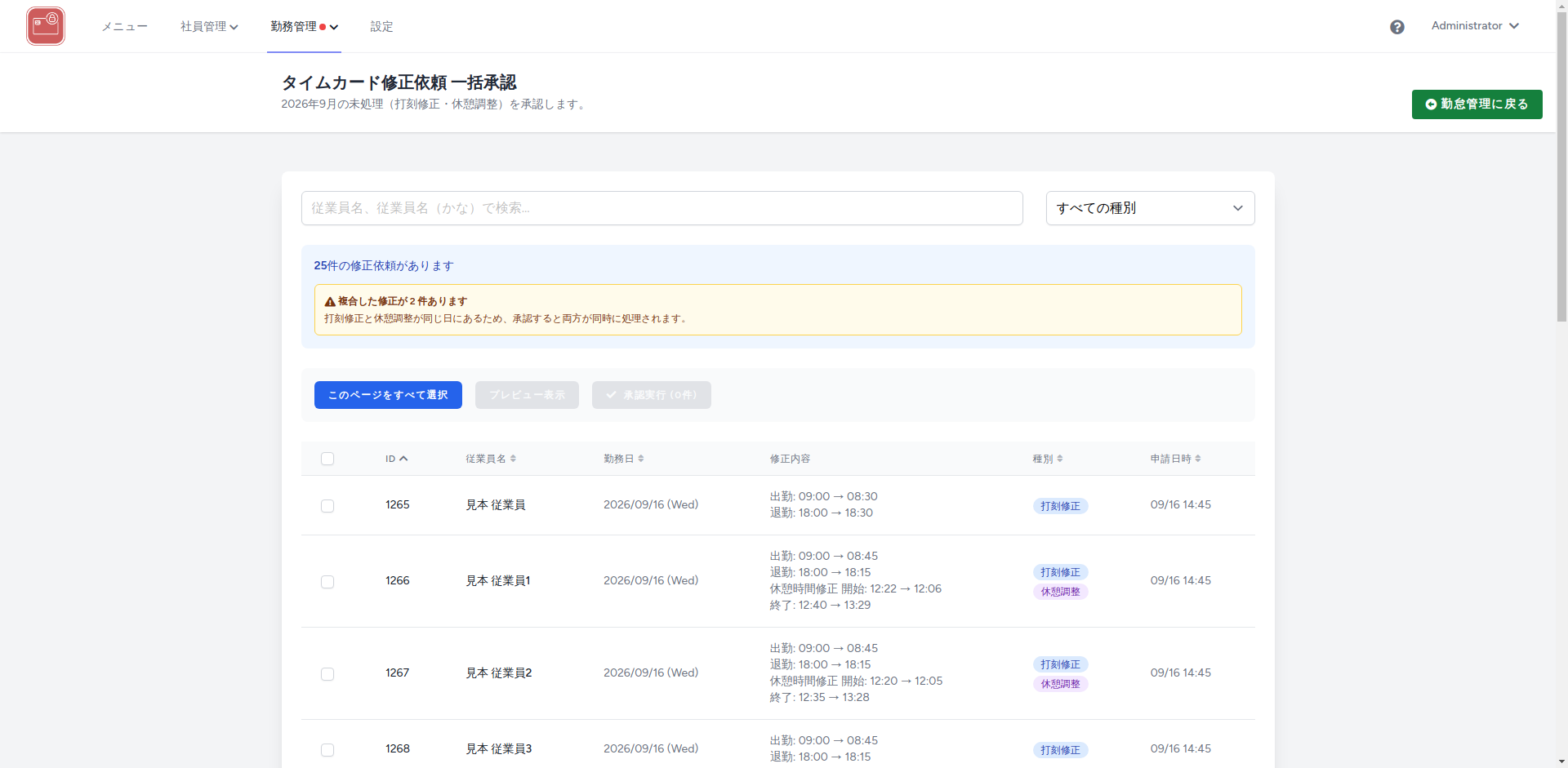
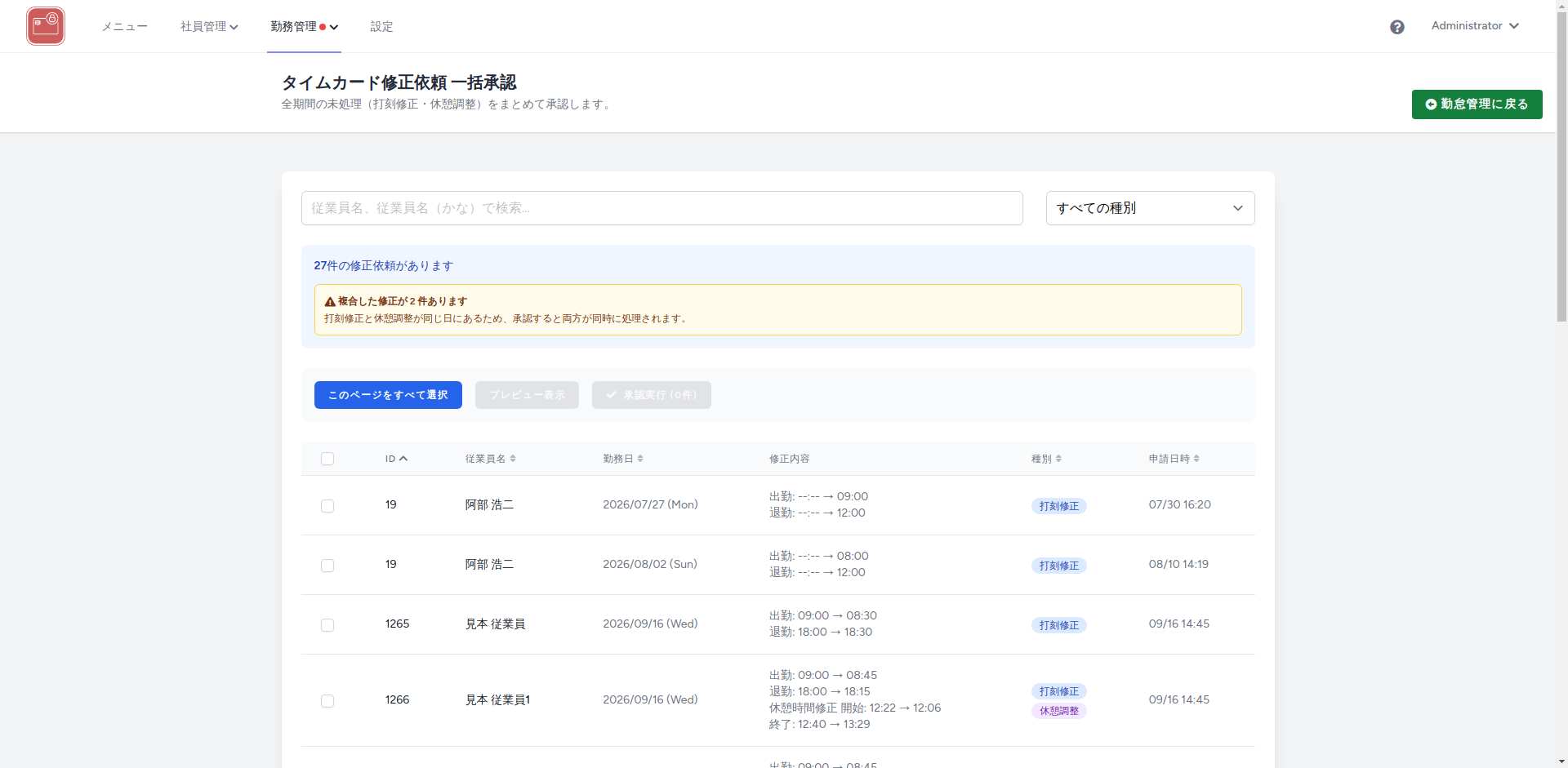
一括承認画面は、勤怠管理から 2 通りの方法で開けます。どちらも、従業員から提出された打刻修正・休憩調整の依頼を一覧し、まとめて承認する画面です。見出しの下に、いま対象にしている範囲が表示されます。
月別の一括承認
勤怠管理の各月の「一括で承認」から開きます。指定した年月の未処理だけ を対象にします(見出しの下に「2026年6月の未処理…を承認します。」のように表示されます)。
全期間の一括承認
勤怠管理右上の「全期間の一括承認画面へ」から開きます。すべての月の未処理 をまとめて対象にします(見出しの下に「全期間の未処理…をまとめて承認します。」のように表示されます)。
全期間の表示上限
全期間では未処理が多いと先頭の一定件数のみ表示されます。残りは勤怠管理の各月「一括で承認」から月別に処理してください。
画面構成
| 要素 | 説明 |
|---|---|
| 検索 | 従業員名(漢字・カナ)で一覧を絞り込みます。 |
| 件数表示 | 「N件の修正依頼があります」と、選択中の件数を表示します。件数は従業員と勤務日の組ごとに 1 件で、勤怠管理・承認対象者一覧の件数と同じ数え方です。退勤の打刻を待っている修正依頼(従業員が勤務中に送信したもの)がある場合は「退勤打刻待ちの修正依頼が N 件あります」と表示されます。この依頼はご本人の退勤打刻後に一覧へ載ります。 |
| 全選択 | 表示中の依頼をすべて選択/解除します。 |
| プレビュー表示 | 選択した依頼の変更内容(前→後)を承認前に確認します。 |
| 承認実行 | 選択した依頼を承認します。 |
| 一覧 | ID・従業員名・勤務日・修正内容・種別・申請日時。見出しクリックで並べ替えできます。同じ従業員・同じ日の打刻修正と休憩調整は 1 行にまとまります。勤務日の横に 重 が付いている行は、前日の勤務がその日の出勤時刻まで伸びています(前日側の修正がまだ済んでいない可能性があります)。 |
種別の色分け
修正内容の種別は 打刻修正(出勤・退勤などの打刻の修正)と 休憩調整(休憩の調整)で色分けされます。
「2日に分ける」と表示されている依頼
2 日分の勤務が 1 日にまとまってしまった記録を分ける依頼です。修正内容の欄に 2日に分ける と表示され、あわせて新しく作られる翌日の記録(例:「8/13 09:00〜14:31 を新しく作成」)が示されます。承認すると、その日の退勤時刻の修正と翌日の記録の作成が同時に反映されます。内容を詳しく確認したい場合は、承認詳細から個別に承認してください。
承認の手順
- 承認したい依頼の行のチェックボックスを選択します(全選択 で表示中をまとめて選択もできます)。
- プレビュー表示 で変更内容(例:「出勤時刻 9:00 → 8:30」)を確認します。
- 内容に問題がなければ 承認実行 を押します。
検索で絞り込めます
従業員が多い場合は 検索 で対象を絞り込めます。検索の対象は従業員の 氏名(漢字:姓・ミドルネーム・名)と氏名カナ です(メールアドレスは含みません)。
一度に処理できる件数
一度に選択・承認できるのは 100 件 までです。多い場合は月別の一括承認に分けて処理してください。
締め済みの月は承認できません
締め済みの月に属する依頼は承認の対象外です(締め時にロックされます)。締めを解除すると再び承認できます。詳しくは勤怠管理をご覧ください。