追加の本人確認が求められる操作(組織管理者)
このガイドでは、組織管理者の操作のうち ログイン中に改めて本人確認を求められる操作 と、その確認の種類をまとめています。確認画面そのものの見方・操作手順は追加の本人確認を求められたときをご覧ください。
確認の種類
確認は 2 段階あります。扱う情報の重要度によって、求められる段階が異なります。
| 確認 | 入力するもの | 対象 |
|---|---|---|
| パスワードの再確認 | ログインパスワード | 社員の個人情報・勤怠を扱う画面全般 |
| パスワードと確認コード | ログインパスワード + 多要素認証の確認コード | 他の社員のマイナンバー・本人確認書類の表示、データのダウンロード、運営管理 |
一度確認が済むと、その後しばらくの間は同じ段階の画面を再入力なしで行き来できます。パスワードと確認コードで確認したときは、パスワードの再確認も済んだ扱いになります。
パスワードの再確認が求められる操作
社員の個人情報や勤怠を扱う画面は、開くときにパスワードの再確認を求めます。最初に 1 画面で入力すれば、しばらくの間はほかの画面も再入力なしで開けます。
| 区分 | 画面 |
|---|---|
| メニュー | 打刻画面から メニュー へ進むとき(時間が空いたあと) |
| 社員管理 | 社員一覧・社員登録・社員家族サマリ・社員情報編集・雇用状態の変更・家族登録 |
| 勤怠管理 | 勤怠管理(締め・承認の入口)・承認対象者一覧・承認詳細・一括承認 |
| 有給管理 | 有給休暇管理 |
| 集計 | 勤務状況モニター・統計情報・警告履歴 |
| 設定 | 設定ハブ・システム設定・タイムカード設定 |
パスワードと確認コードが求められる操作
他の社員のマイナンバー・本人確認書類を表示する
他の社員(およびその家族)のマイナンバーの数字と、証明書・本人確認書類の画像は、パスワードと確認コードによる確認が済むまで 表示されません。画面によって、確認画面への進み方が 2 通りあります。
番号だけを伏せて画面は表示される(サマリ・社員一覧)
社員家族サマリと社員一覧は、マイナンバーの部分だけを伏せた状態で画面が表示され、次のような案内が出ます。
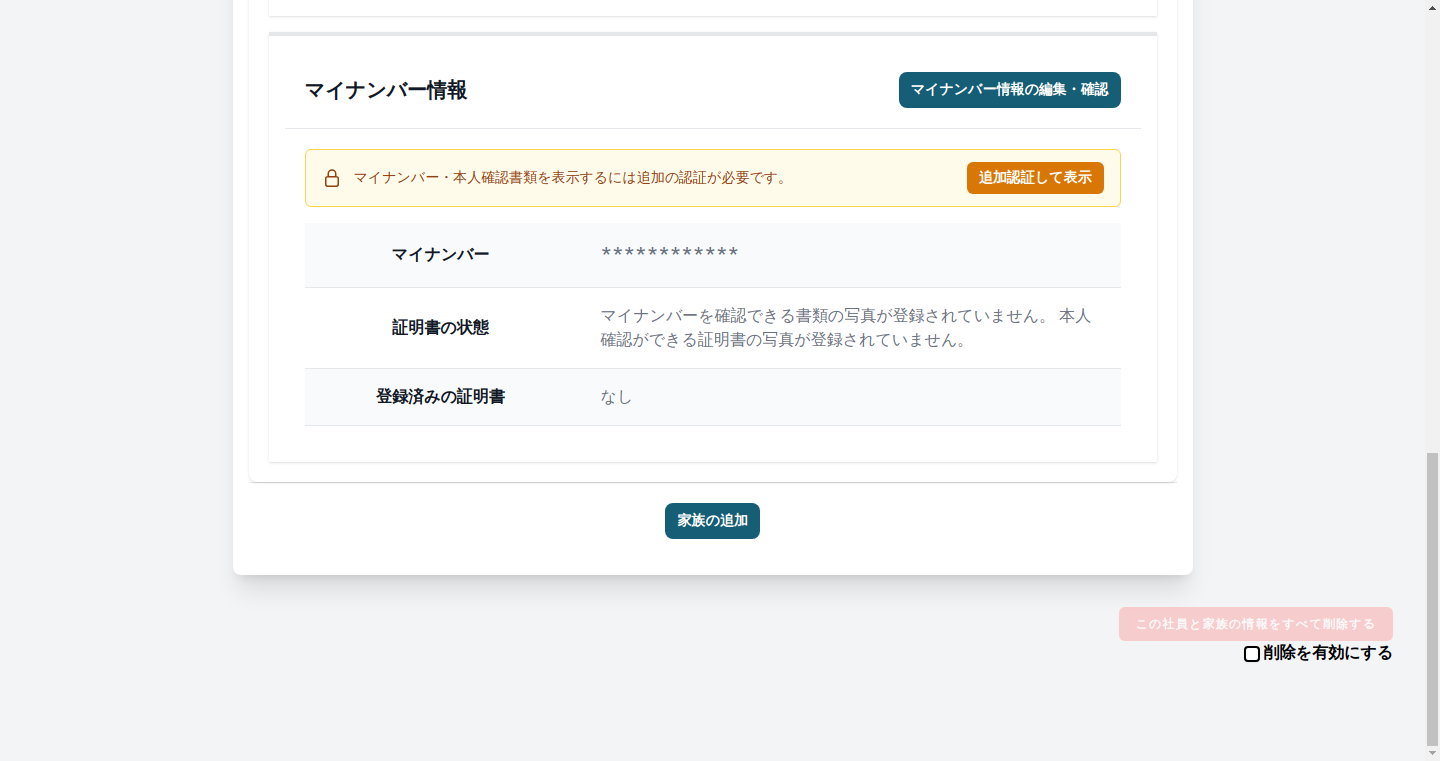
「追加認証して表示」 ボタンをクリックすると確認画面へ移動します。確認が済むと元の画面に戻り、マイナンバーが表示されます。
| 画面 | 伏せられる内容 |
|---|---|
| 社員家族サマリ | マイナンバー情報セクションの番号 |
| 社員一覧 | 「マイナンバー」列の内容。マイナンバー検索の結果も、確認が済むまで表示されません |
画面を開く前に確認画面へ移動する(マイナンバー情報画面)
マイナンバー確認で使うマイナンバー情報画面(サマリの 「マイナンバー情報の編集・確認」 から開く画面)と、そこから開く本人確認書類アップロードは、証明書の画像そのものを扱うため、他の社員の分を開こうとすると 画面が表示される前に確認画面へ移動します。案内やボタンは出ません。確認が済むと、開こうとしていた画面が表示されます。
確認作業の前にまとめて済ませておく
複数の社員のマイナンバー確認を続けて行うときは、最初の 1 人で確認を済ませれば、しばらくの間はほかの社員の分も再入力なしで表示されます。
ご自身と家族の分には求められません
ログインしているご本人と、その家族のマイナンバー・書類は、パスワードの再確認だけで表示されます。確認コードまで求められるのは 他の社員の情報 を表示するときです。
データをダウンロードする
データダウンロードは全社員の情報を一括で出力するため、画面を開くときにパスワードと確認コードによる確認を求めます。
運営管理(運営ゾーン)を開く
権限管理・Webhook 設定・ログ管理などの運営管理(運営ゾーン)は、システム管理者権限を持つ方だけが、パスワードと確認コードによる確認を経て開けます。組織管理者の通常の運用では使用しません。
社員からの問い合わせがあったとき
社員から「ログインしたのにまたパスワードを求められた」「ログインできていないのではないか」と問い合わせがあった場合は、多くの場合この本人確認の画面です。ログインは完了しており、ログインに使っているパスワードを入力すれば先に進めることをお伝えください。
社員向けの説明は追加の本人確認を求められたときにまとめています。
関連ページ
- 追加の本人確認を求められたとき - 確認画面の見方と操作手順
- マイナンバー確認 - マイナンバーと証明書の確認作業
- データダウンロード - CSV・Excel ファイルのダウンロード
- 運営管理(運営ゾーン) - 運営エンジニア向けの高度な操作