システム設定
このガイドでは、システムが送信する各種メールの文面・通知の有無・社員 ID の採番方法などをまとめて管理する システム設定 画面の使い方をご説明します。
必要な権限
この画面の利用には「システム設定」権限が必要です。権限を持たないユーザーには、メニューに「設定」ボタンが表示されません。 また、開く際にパスワードの再入力(本人確認)を求められる場合があります。
画面の概要
設定ハブ の システム設定 から開きます。画面は上部のタブで設定項目を切り替える構成です。
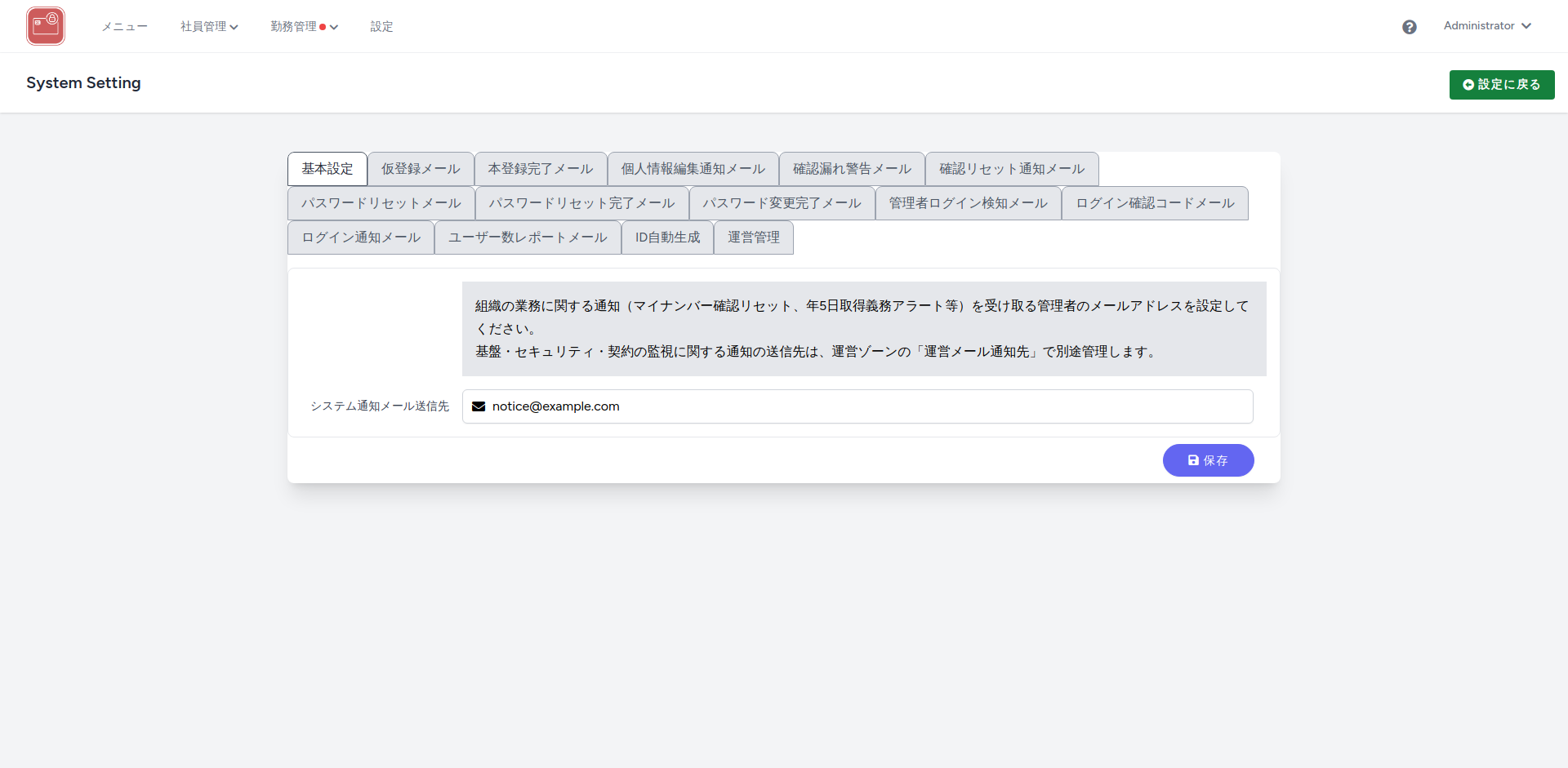
タブは次のとおりです。
| タブ | 内容 |
|---|---|
| 基本設定 | 組織の業務通知の送信先メールアドレス |
| 各メール文面(12 種) | システムが送る各メールのタイトル・本文 |
| ID自動生成 | 社員 ID を自動採番するかどうか・プリフィックス |
| 運営管理 | 運営エンジニア向けの高度な操作(運営ゾーン)への入口 |
保存はまとめて 1 回
画面下部の 保存 ボタンは全タブ共通です。複数のタブを編集してから、最後に一度 保存 すれば、すべての変更が確定します。未保存の変更がある状態で画面を離れようとすると、確認メッセージが表示されます。
基本設定
組織の業務に関する通知(マイナンバー確認のリセット、年5日取得義務アラートなど)を受け取る管理者のメールアドレスを設定します。
| 項目 | 内容 |
|---|---|
| システム通知メール送信先 | 組織の業務通知を受け取る管理者のメールアドレス |
運営向けの通知先は別管理
基盤・セキュリティ・契約の監視に関する通知(システム障害・セキュリティ警告など)の送信先は、ここではなく運営ゾーンの 運営メール通知先 で別に管理します。
メール文面の設定
システムが送信する各種メールの タイトル・本文 を、メールの種類ごとにタブで編集できます。どのメールタブも共通の操作で編集します。
各タブ共通の操作
下の画像は「仮登録メール」タブの例です。どのメールタブも、説明欄(必須の変数)・「変数について」(各変数が何に置き換わるかの一覧)・拡張 Markdown 記法の案内・タイトル/本文の入力欄・編集用ボタン(初期状態にリセット/プレビュー/テストメール送信)という同じ構成になっています。
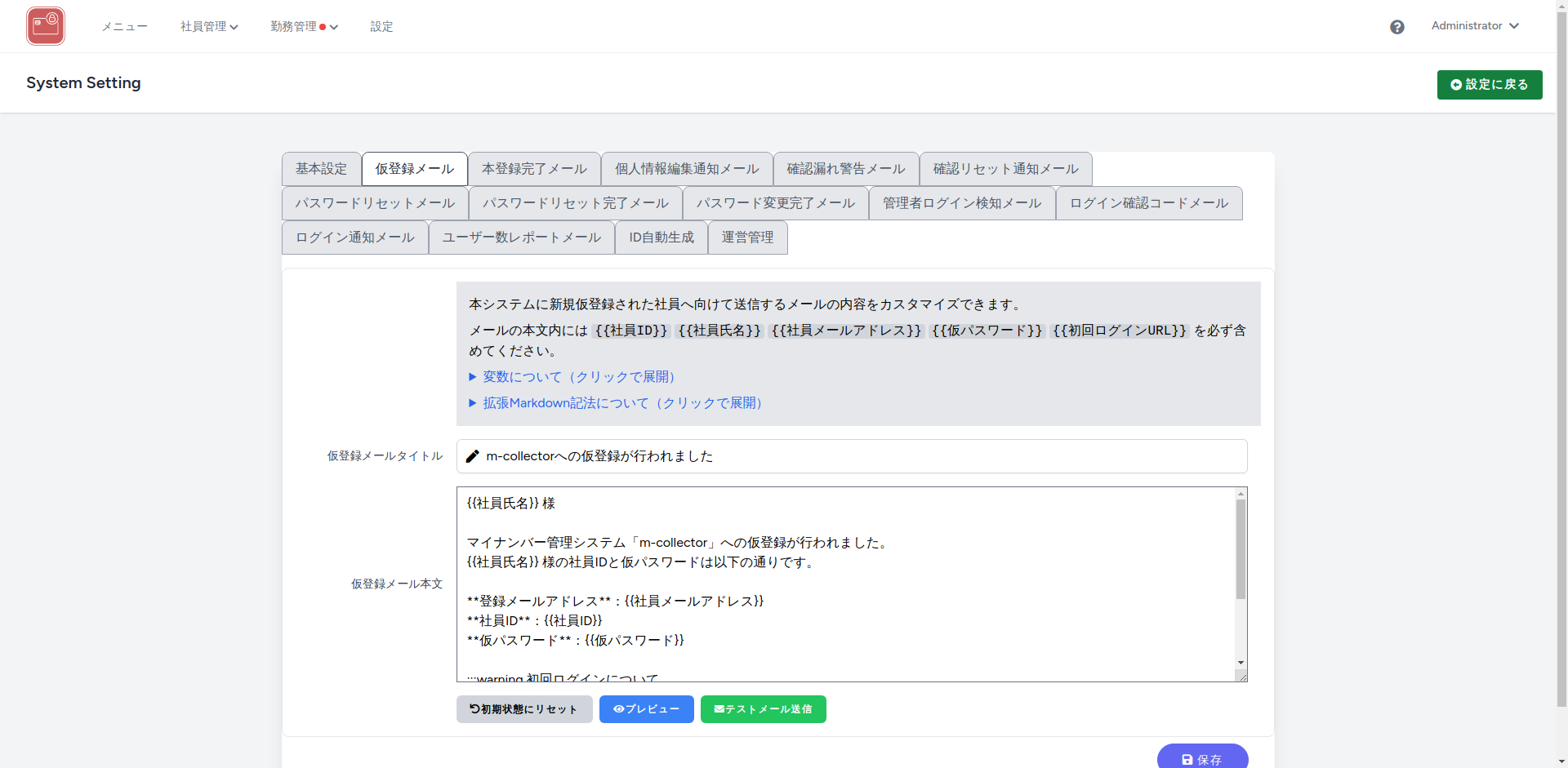
- タイトル / 本文: メールの件名と本文を入力します。
- 必須の変数: 本文には、そのメールで定められた変数(例:
{{社員氏名}}{{ログインURL}}など)を すべて含める 必要があります。必須の変数は各タブの説明欄に表示され、不足していると保存時にエラーになります。 - 拡張 Markdown 記法: 本文では太字・リンク・ボタン・色付きボックスなどの装飾が使えます(各タブの「拡張Markdown記法について」を展開すると一覧が表示されます)。
- 初期状態にリセット: そのメールの文面を初期テンプレートに戻します(確認メッセージあり)。
- プレビュー: 入力中の文面を実際のメールの見た目でモーダル表示します。
- テストメール送信: ログイン中のあなた宛にテスト送信します。未保存の変更があるときは押せません(先に保存してください)。
「変数」とは
変数は、メール送信時に実際の値(社員の氏名やログイン URL など)へ自動的に置き換わる差し込み項目です。本文中では {{社員氏名}} のように {{ と }} の記号で囲んだ形 で書きます。
- 各タブの説明欄に書かれている変数は、
{{}}の記号まで含めて そのまま本文に残してください。記号や変数名を消したり書き換えたりすると、正しく差し込まれません。 - 各変数が何に置き換わるかは、タブ内の「変数について」を展開すると確認できます。すべてのメールの件名・本文で使える任意の変数
{{組織名}}(運営が設定したこの組織の名前。例: 「{{組織名}} {{社員氏名}} 様」)もそこに載っています。必須ではないので、必要なときだけお使いください。 - よくわからない場合は、文面を初期状態のまま使うことをおすすめします。 誤って編集してしまったときは 初期状態にリセット で元に戻せます。
テスト送信は保存後
「テストメール送信」は保存済みの内容で送られます。編集直後はボタンが無効になるので、変更を 保存 してからお使いください。
編集できるメールの種類
| タブ | どんなときに送られるメールか |
|---|---|
| 仮登録メール | 社員を登録し、初回ログイン用の仮パスワードを案内するとき |
| 本登録完了メール | 社員が初回ログイン・本登録を完了したとき |
| 個人情報編集通知メール | 社員が個人情報を変更したことを管理者へ知らせるとき |
| 確認漏れ警告メール | 一定期間、書類の登録・確認が済んでいない社員を管理者へ警告するとき |
| 確認リセット通知メール | 個人情報やマイナンバーの変更で確認状態がリセットされたことを管理者へ知らせるとき |
| パスワードリセットメール | 社員がパスワードの再設定を申請したとき |
| パスワードリセット完了メール | パスワードの再設定が完了したとき |
| パスワード変更完了メール | 社員がパスワードを変更したとき |
| 管理者ログイン検知メール | 管理者アカウントのログインを検知したとき |
| ログイン確認コードメール | ログイン時のメール確認コード(ワンタイムパスワード)を送るとき |
| ログイン通知メール | 社員のログインを本人へ知らせるとき |
| ユーザー数レポートメール | 利用者数のレポートを送るとき。複数の組織からのレポートを見分けるため、{{組織名}} を件名にも入れておくことをおすすめします。各変数が何を数えた数字かは、タブ内の「変数について」を展開すると確認できます |
通知のオン/オフ
「個人情報編集通知メール」「確認漏れ警告メール」「ログイン通知メール」には、その通知を送るかどうかの 有効/無効 スイッチがタブ内にあります。
確認漏れ警告メールの送信条件
「確認漏れ警告メール」タブでは、文面に加えて送信のタイミングも設定できます。
| 項目 | 内容 |
|---|---|
| 確認漏れ警告通知機能を有効にする | この通知を送るかどうか |
| 未確認を警告とするまでの日数 | 登録からこの日数を過ぎても確認されていない場合に警告対象とする |
| 自動送信の再送間隔(日数) | 警告を繰り返し送る間隔 |
| 自動送信時刻 | 警告メールを自動送信する時刻 |
自動送信時刻の変更について
自動送信時刻を変更した場合は、サーバー側でキューワーカーの再起動が必要です(開発チームへご連絡ください)。
ID自動生成
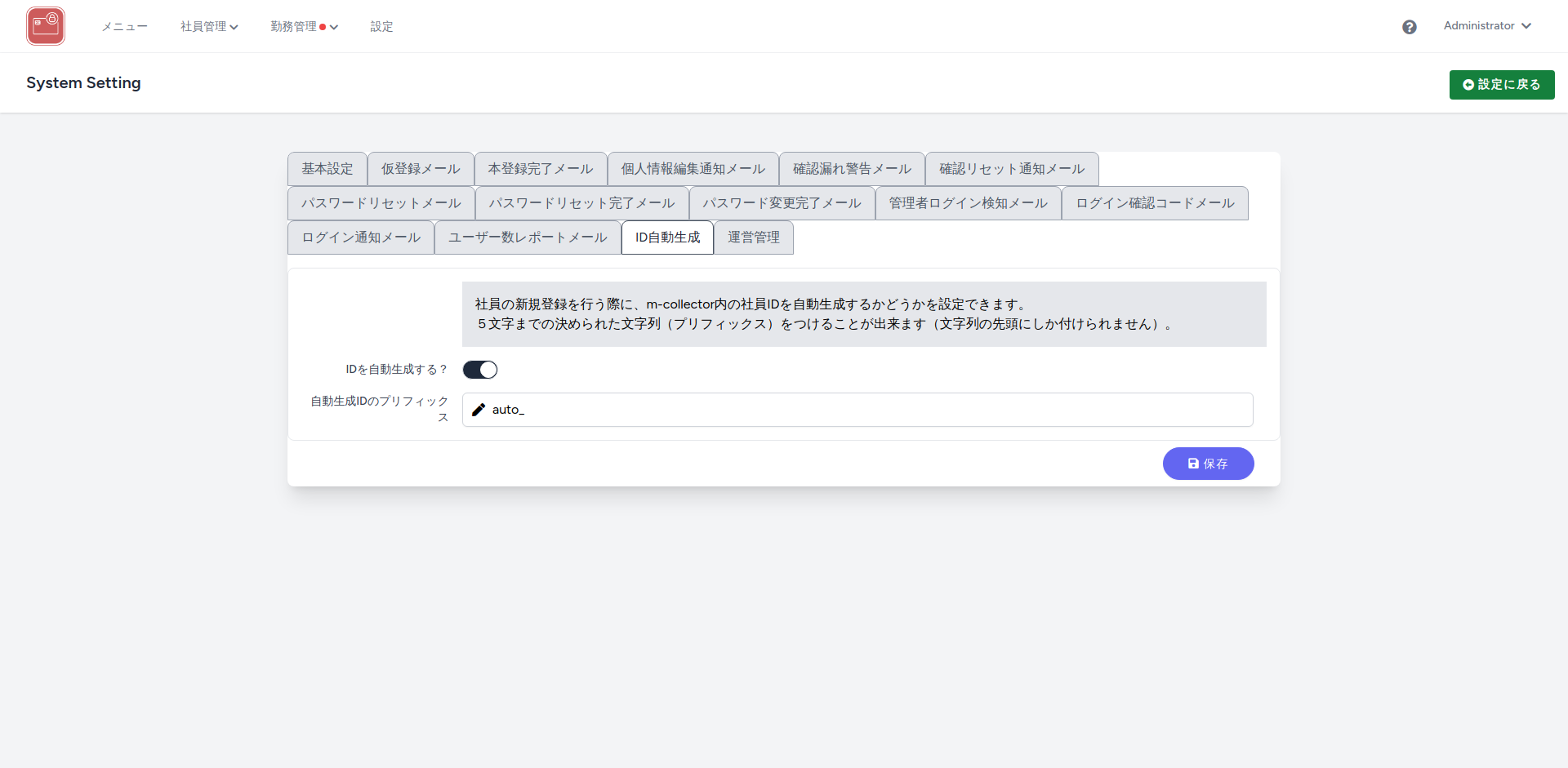
社員の新規登録時に、システム内の社員 ID を自動採番するかどうかを設定します。
| 項目 | 内容 |
|---|---|
| ID を自動生成する? | 自動採番の有効/無効 |
| 自動生成 ID のプリフィックス | 自動採番する ID の先頭に付ける文字列(5 文字まで・先頭のみ) |
運営管理
権限管理・Webhook 設定・ログ管理などの 高度な操作 は、運営エンジニア向けの「運営管理」画面(運営ゾーン)にまとめられています。このタブには、その画面への入口ボタンがあります。
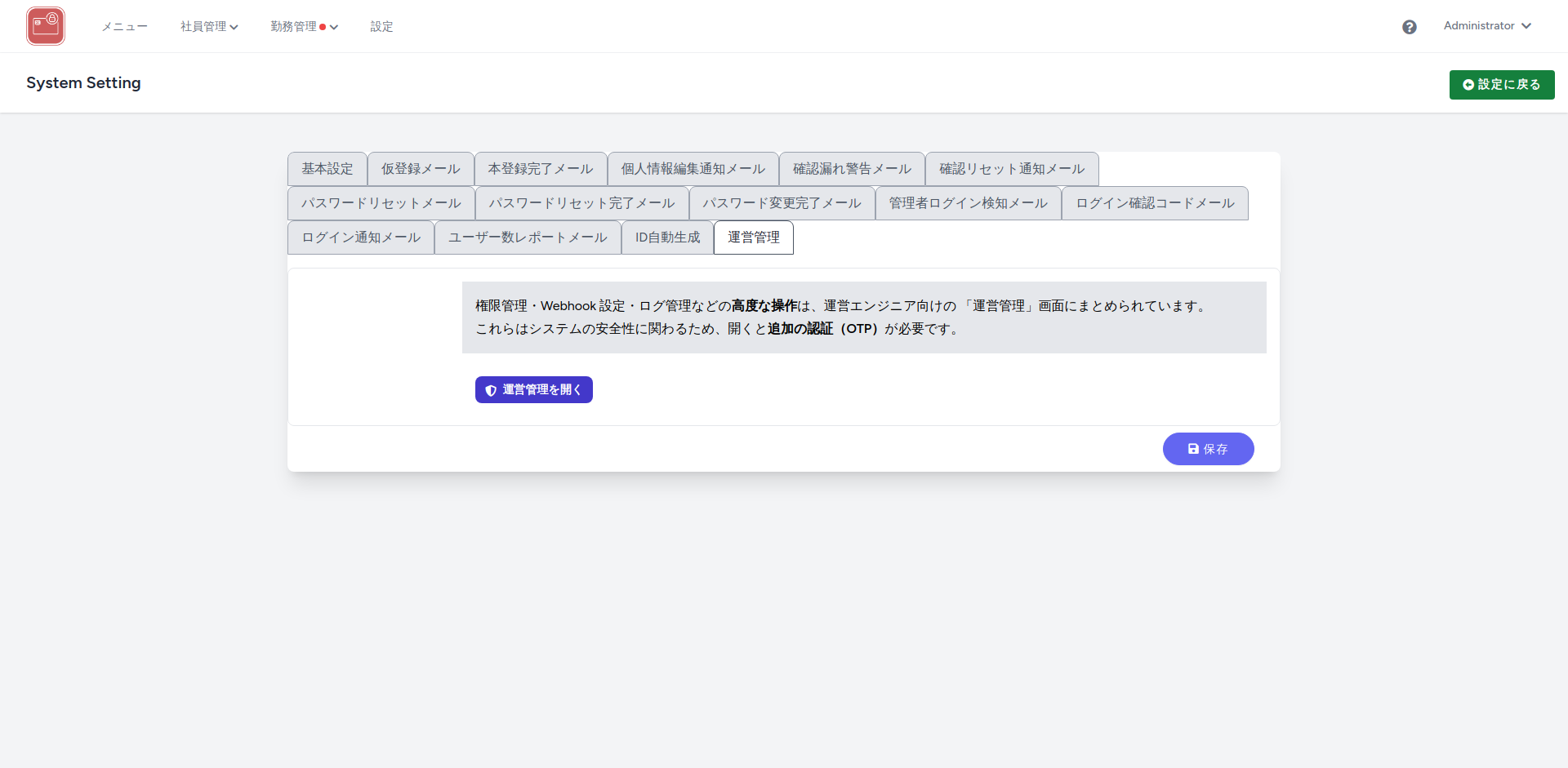
これらの操作はシステムの安全性に関わるため、運営管理を開く ボタンを押すと確認メッセージが表示され、移動先でさらに 追加の認証(ワンタイムパスワード) が必要になります。
運営管理は運営エンジニア向け
運営管理(運営ゾーン)は、システムを運営する技術担当者向けの画面です。組織管理者の通常の運用では使用しません。詳しくは 運営管理(運営ゾーン) を参照してください。