Webhook 設定
このガイドでは、外部サービス(Mattermost など)へ Webhook 経由で通知を送る Webhook 設定 画面の使い方をご説明します。
運営エンジニア向けの画面です
Webhook 設定は 運営管理(運営ゾーン) に含まれる、システムを運営する技術担当者(=システム管理者権限を持つ担当者。運営エンジニア)向け の操作です。送信先 URL の設定を誤ると、通知が外部に届かなくなったり、意図しない宛先へ送られたりします。内容を十分に理解している場合のみ操作してください。
必要な権限と認証
この画面の利用には システム管理者権限(すべての権限)が必要で、開く際に 追加の認証(OTP) が求められます。運営管理(運営ゾーン) の「外部連携」から開きます。
画面の概要
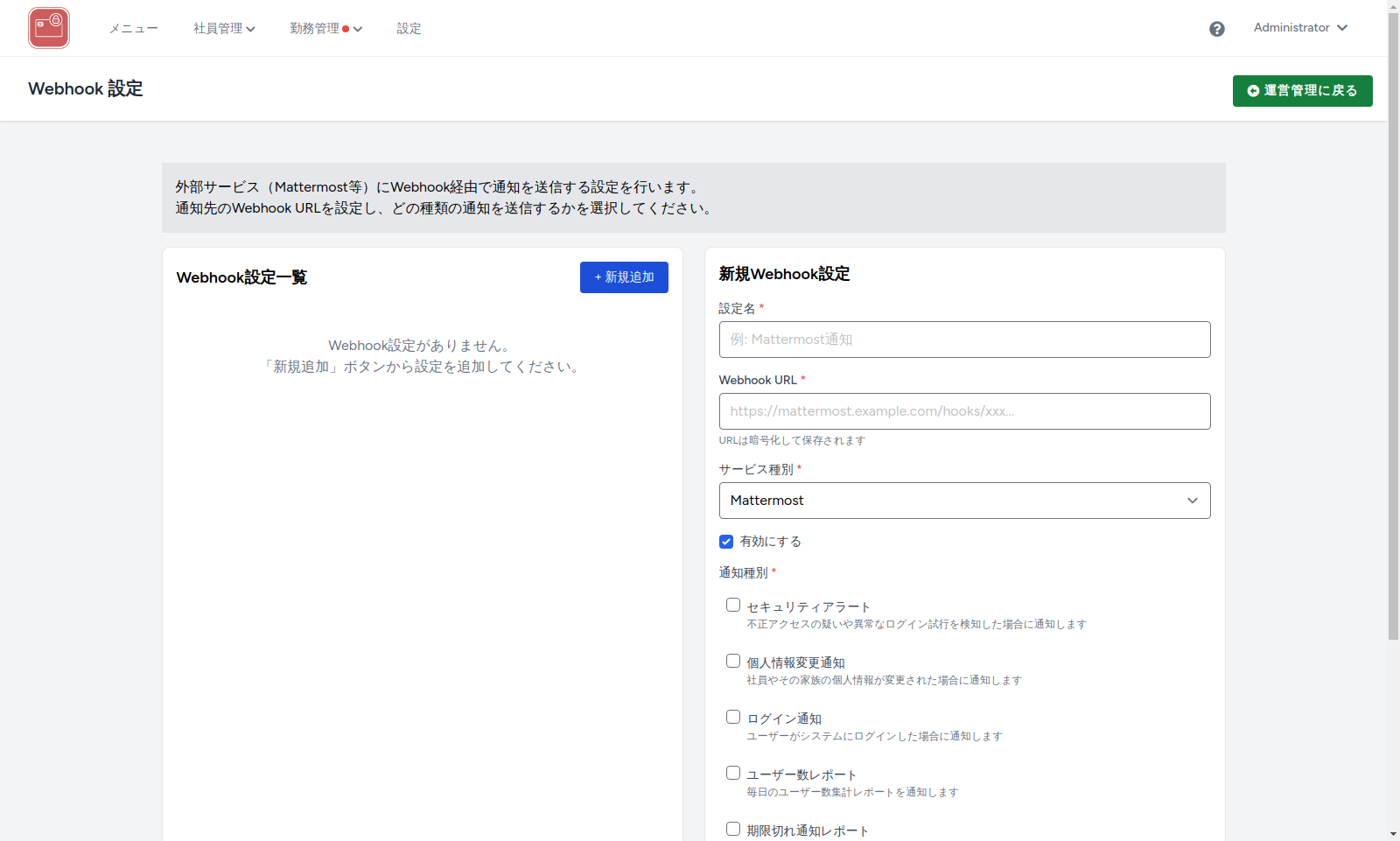
画面は左右 2 つに分かれています。
- 左側: 登録済みの Webhook 設定の一覧
- 右側: 設定を追加・編集するフォーム
設定の一覧(左側)
登録済みの Webhook 設定がカードで並びます。各カードには、有効/無効の状態・サービス種別・送信対象の通知種別が表示され、次の操作ができます。
| 操作 | 内容 |
|---|---|
| +新規追加 | 右側のフォームを新規入力状態にします |
| 有効/無効の切り替え | その設定を一時的に止めたり再開したりします |
| 編集 | その設定を右側のフォームに読み込みます |
| 削除 | その設定を削除します(確認メッセージあり)。削除すると元に戻せません。 |
設定がまだ 1 件もない場合は、「新規追加」ボタンから追加するよう案内が表示されます。
設定の追加・編集(右側)
左側の +新規追加 ボタン、または各設定の 編集 を押すと、右側にフォームが表示されます。フォームでは、次の項目を入力します。
| 項目 | 内容 |
|---|---|
| 設定名 | この設定の名前(例: 「Mattermost 通知」)。必須。 |
| Webhook URL | 通知先の URL。必須。URL は暗号化して保存されます。 |
| サービス種別 | 送信先のサービス(Mattermost/Slack/Discord/カスタム)。必須。現在利用できるのは Mattermost のみで、Slack・Discord・カスタムは「準備中」と表示され選べません。 |
| 有効にする | この設定を有効にするか |
| 通知種別 | どの種類の通知を送るかを選びます(複数選択可)。必須。 |
通知種別には、セキュリティアラート・個人情報変更通知・ログイン通知・ヘルスチェックアラートなどがあります。送りたい通知の種類にチェックを入れてください。
フォームのボタン
- 保存: 入力内容を保存します。
- テスト送信: 入力中の URL へテスト通知を送り、正しく届くかを確認します。結果はフォーム内に表示されます。
- キャンセル: 入力中の内容を破棄してフォームを初期状態に戻します。
URL の取り扱い
Webhook URL は送信先を直接指すため、誤った URL を設定すると通知が届きません。設定後は テスト送信 で到達を確認することをおすすめします。
戻るときは
設定を終えたら、画面右上の 戻る から 運営管理(運営ゾーン) に戻れます。