運営管理(運営ゾーン)
このガイドでは、システムを運営する技術担当者(運営エンジニア)向けの高度な操作をまとめた 運営管理 画面(運営ゾーン)の使い方をご説明します。
運営エンジニア向けの画面です
運営ゾーンは、システムを運営する技術担当者(=システム管理者権限を持つ担当者。運営エンジニア)向け の画面です。権限管理・外部連携(Webhook)・通知先・ログ管理など、設定を誤るとシステムの安全性が保たれなくなる項目 を含みます。組織管理者の通常の運用では使用しません。内容を十分に理解している場合のみ操作してください。
必要な権限と認証
この画面の利用には システム管理者権限(すべての権限)が必要です。さらに、開く際には通常のログインに加えて 追加の認証(ワンタイムパスワード/OTP) が求められます。
画面の概要
運営ゾーンは、システム設定 の 運営管理 タブにある「運営管理を開く」ボタンから入ります。確認メッセージに続いて追加の認証(OTP)を済ませると、この画面が表示されます。
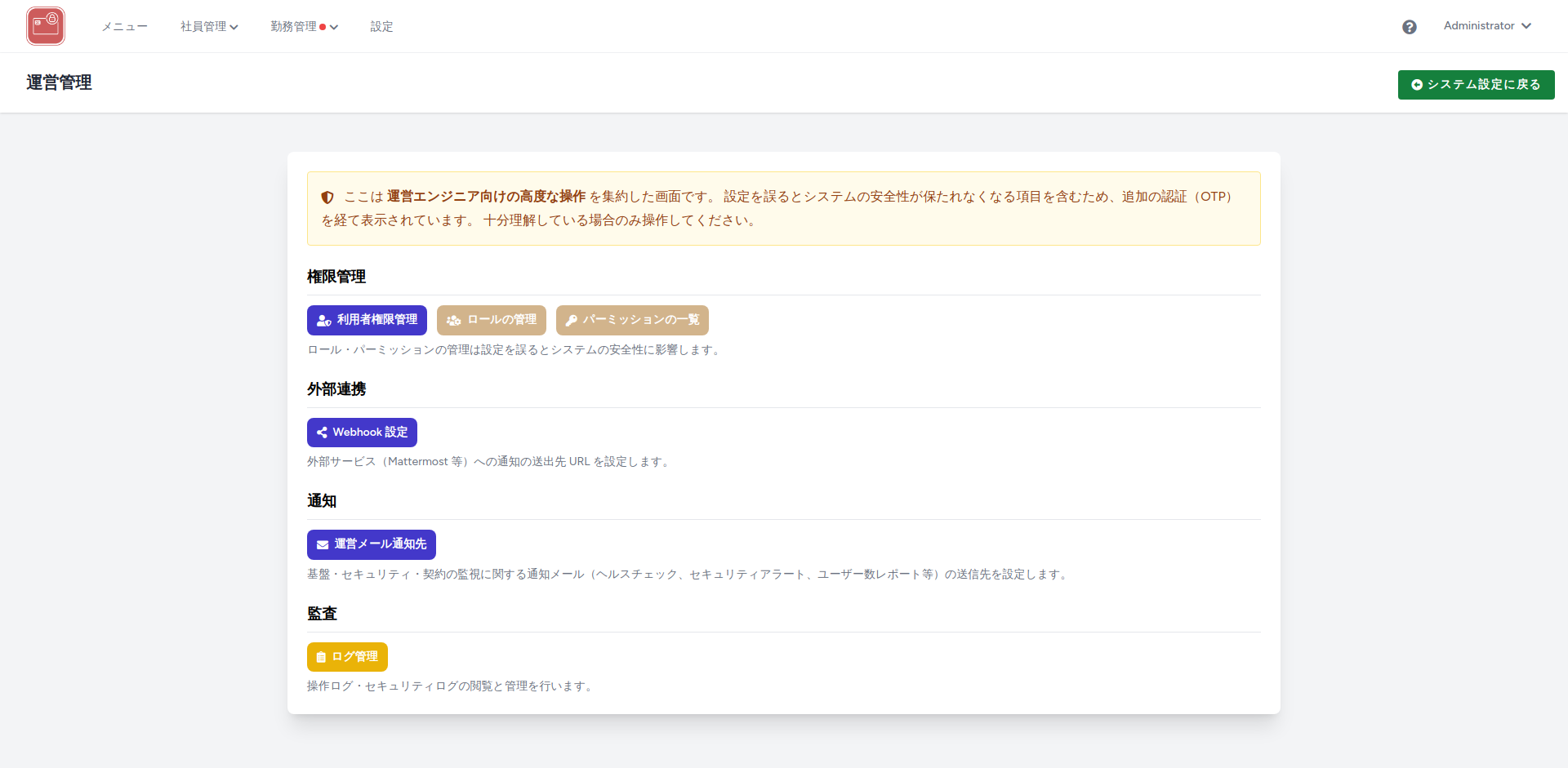
画面は、運営向けの操作を 4 つの区分にまとめた索引です。
区分と各画面
権限管理
利用者へのロール割り当て、ロールの作成・編集、ロールへのパーミッションの割り当てを行います。ロール・パーミッションの設定を誤るとシステムの安全性に影響します。
| ボタン | 内容 |
|---|---|
| 利用者権限管理 | 利用者に割り当てるロールを設定します |
| ロールの管理 | ロールの作成・編集・削除、ロールへの権限割り当てを行います |
| パーミッションの一覧 | 個々のパーミッション(権限)の一覧と、それぞれで何ができるかを確認します |
詳しくは 権限管理 を参照してください。
外部連携
| ボタン | 内容 |
|---|---|
| Webhook 設定 | 外部サービス(Mattermost など)への通知の送出先 URL を設定します |
詳しくは Webhook 設定 を参照してください。
通知
| ボタン | 内容 |
|---|---|
| 運営メール通知先 | 基盤・セキュリティ・契約の監視に関する通知メール(ヘルスチェック、セキュリティアラート、ユーザー数レポートなど)の送信先を設定します |
詳しくは 運営メール通知先 を参照してください。
監査
| ボタン | 内容 |
|---|---|
| ログ管理 | 操作ログ・セキュリティログ・アクセス違反ログの閲覧と管理を行います |
詳しくは ログ管理 を参照してください。
この画面の開き方
- システム設定 を開きます。
- 運営管理 タブを選び、運営管理を開く ボタンを押します。
- 確認メッセージで内容を理解したうえで続行します。
- 追加の認証(ワンタイムパスワード)を済ませると、運営ゾーンが表示されます。
戻るときは
各画面の 戻る から、この運営管理(運営ゾーン)の画面に戻れます。
関連ページ
- システム設定(運営ゾーンへの入口)
- 権限管理
- Webhook 設定
- ログ管理
- 運営メール通知先