メニュー画面(一般ユーザー)
このガイドでは、一般ユーザーがログイン後に表示されるメニュー画面の構成と使い方をご説明します。
メニュー画面の概要
ログイン後に表示されるメインメニュー画面です。ご自身の個人情報や家族情報の確認・登録は、この画面から行います。
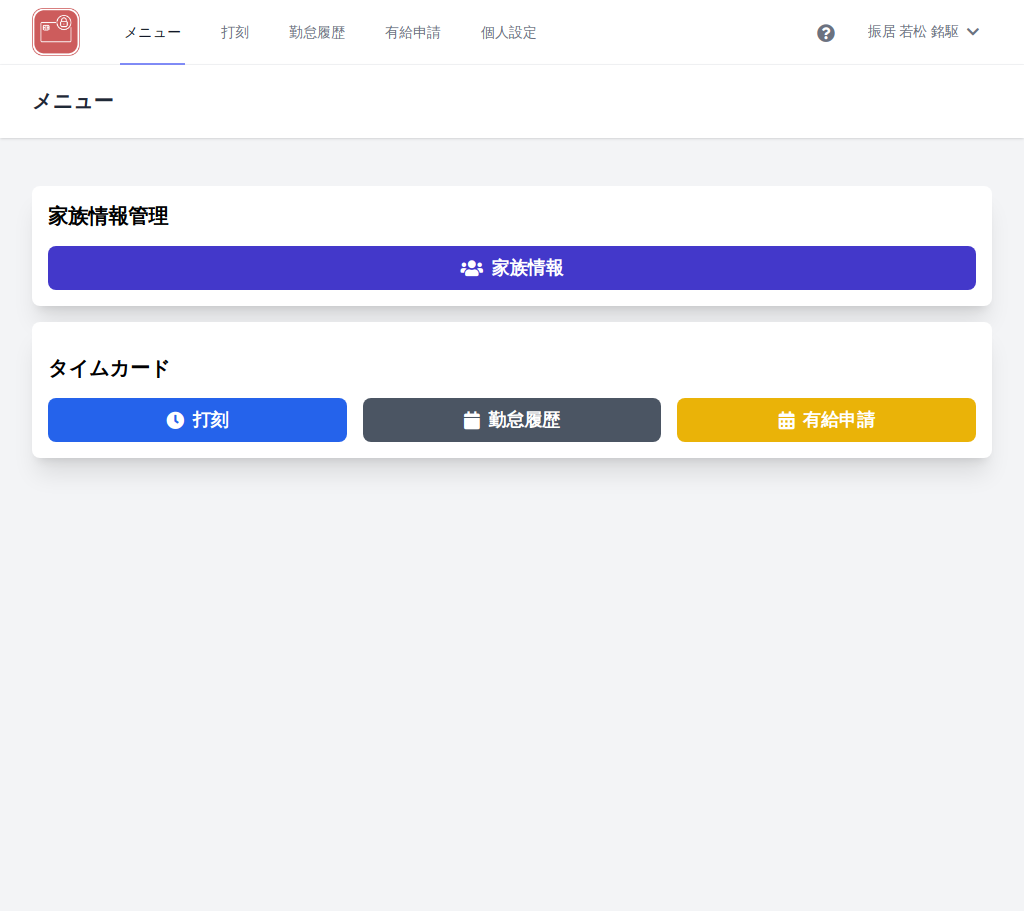
画面構成
メニュー画面は以下の要素で構成されています。番号は下のスクリーンショットの注釈と対応しています。
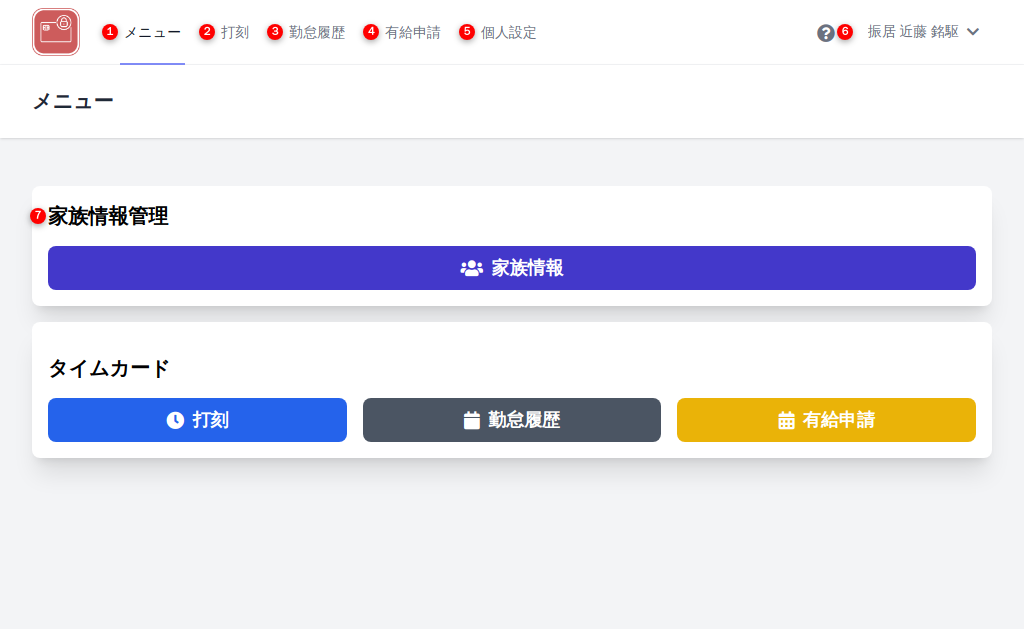
| 番号 | 要素 | 内容 |
|---|---|---|
| 1 | ナビゲーションバー「メニュー」 | このメニュー画面を開きます |
| 2 | ナビゲーションバー「打刻」 | 打刻画面を開きます |
| 3 | ナビゲーションバー「勤怠履歴」 | 勤怠履歴画面を開きます |
| 4 | ナビゲーションバー「有給申請」 | 有給休暇の申請画面を開きます |
| 5 | ナビゲーションバー「個人設定」 | 個人設定画面を開きます |
| 6 | 右上ユーザーメニュー | ユーザー名をクリックすると、個人設定・ログアウトのメニューが表示されます |
| 7 | 家族情報管理セクション | ご自身の個人情報・家族情報を管理する画面へのボタン |
管理者の権限をお持ちの方のナビゲーションバー
社員管理や勤怠の承認などの権限をお持ちの方は、ナビゲーションバーが「社員管理」「タイムカード」「勤務管理」などのカテゴリ表示になります。打刻・勤怠履歴・有給申請は「タイムカード」を開いた中にあります。詳しくはメニュー画面(組織管理者)をご覧ください。
このほか、画面下部には勤怠を記録・確認する タイムカード セクションが表示されます(上のスクリーンショットの注釈番号には含まれません。下記参照)。
1. ナビゲーションバー「メニュー」
現在表示中のメニュー画面を開きます。他の画面から戻ってくる際に使用します。
2. ナビゲーションバー「打刻」
出勤・退勤・休憩の打刻画面を開きます。ナビゲーションバーは各画面の上部に共通で表示されるため、どの画面からでもすぐに打刻に移動できます。詳しくは打刻をご覧ください。
3. ナビゲーションバー「勤怠履歴」
ご自身の打刻記録を月ごとに確認し、誤りがあれば修正を依頼する画面を開きます。詳しくは勤怠履歴をご覧ください。
4. ナビゲーションバー「有給申請」
有給休暇の残数の確認・申請・取消を行う画面を開きます。詳しくは有給休暇の申請・取消をご覧ください。
5. ナビゲーションバー「個人設定」
プロフィール情報の確認、パスワード変更、多要素認証(MFA)の設定などを行う画面を開きます。詳しくは個人設定をご覧ください。
6. 右上ユーザーメニュー
右上のユーザー名をクリックするとメニューが展開され、以下の項目を選択できます。
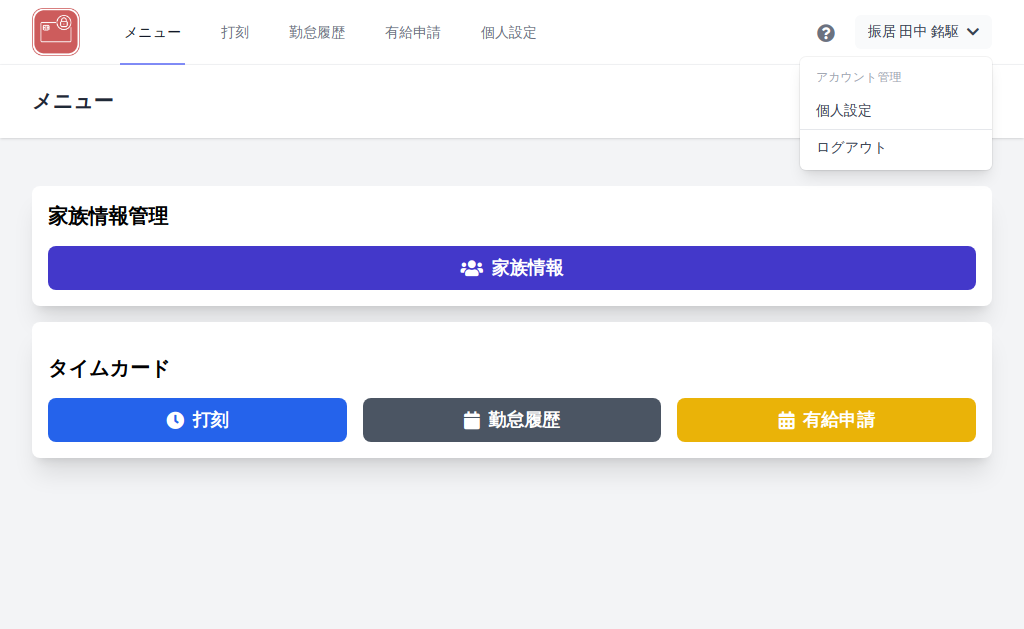
| 項目 | 内容 |
|---|---|
| 個人設定 | 個人設定画面を開きます(ナビゲーションバーの「個人設定」と同じ画面です) |
| ログアウト | 現在のセッションを終了し、ログイン画面に戻ります |
7. 家族情報管理セクション
ご自身の個人情報・家族情報を管理するためのセクションです。
| ボタン | 説明 |
|---|---|
| 家族情報 | ご自身のサマリ画面(個人情報・家族情報の確認)を開きます |
サマリ画面からできること
サマリ画面からは個人情報の編集、家族情報の登録・編集、証明書・マイナンバーの登録が行えます。
タイムカードセクション
勤怠の記録・確認を行うセクションです。次のボタンが表示されます。
| ボタン | 説明 |
|---|---|
| 打刻 | 出勤・退勤・休憩の打刻を行います。詳しくは打刻をご覧ください。 |
| 勤怠履歴 | ご自身の打刻記録を月ごとに確認し、誤りがあれば修正を依頼します。詳しくは勤怠履歴をご覧ください。 |
| 有給申請 | 有給休暇の残数の確認・申請・取消を行います。詳しくは有給休暇の申請・取消をご覧ください。 |
追加の本人確認は不要です(すぐに利用できます)
タイムカードの各機能は、ログインしたまますぐにご利用いただけます(追加の本人確認は不要です)。有給休暇の申請・取消は 有給申請 ボタンから行えます(有給休暇の申請・取消)。同じ 3 つの画面は、ナビゲーションバーの「打刻」「勤怠履歴」「有給申請」からもどの画面からでも開けます。
よくある質問
Q. メニューに「家族情報管理」セクションが表示されません
社員情報がアカウントに紐付いていない場合、このセクションは表示されません。組織の管理者に社員情報の登録状況を確認してください。
Q. メニューに知らないセクションが表示されています
組織内での役割により、追加の機能(社員管理・システム設定など)が表示される場合があります。不明な場合は組織の管理者にお問い合わせください。
Q. ログアウトはどこから行いますか
右上のユーザー名をクリックして表示されるメニューから 「ログアウト」 を選択してください。
関連ページ
- 個人情報編集 - 個人情報の確認・変更
- 家族情報の登録・編集 - 家族情報の登録・編集
- 証明書・マイナンバー登録 - 本人確認書類とマイナンバーの登録
- 個人設定 - パスワード変更・多要素認証(MFA)の設定
- 打刻 - 出勤・退勤・休憩の打刻
- 勤怠履歴 - 打刻の確認・修正依頼
- 有給休暇の申請・取消 - 有給休暇の申請と取消
困ったときは
上記で解決しない場合は、組織の管理者にお問い合わせください。