初めてログインする方へ
このガイドでは、m-collectorに初めてログインする際の手順をご説明します。
ログインまでの流れ
メール受信 → 初回ログイン → パスワード設定 → (通常ログインへ)
| ステップ | 画面 | 所要時間 |
|---|---|---|
| 1 | メール確認 | - |
| 2 | 初回ログイン | 1分 |
| 3 | パスワード設定 | 2分 |
パスワード設定後は、通常のログイン画面から改めてログインします。通常ログインの手順は通常ログインをご覧ください。
ステップ1: メールを確認する
管理者があなたのアカウントを登録すると、以下の情報が記載されたメールが届きます。
メールに記載されている情報
- ユーザーID: ログインに使用するID
- 仮パスワード: 初回ログイン専用のパスワード
- 初回ログインURL: 最初にアクセスするページのアドレス
仮パスワードの有効期限
仮パスワードには有効期限があります(通常7日間)。届いたら早めにログインしてください。
メールが届かない場合
- 迷惑メールフォルダを確認してください
- 管理者に連絡して、メールアドレスが正しく登録されているか確認してください
ステップ2: 初回ログインを行う
画面の表示
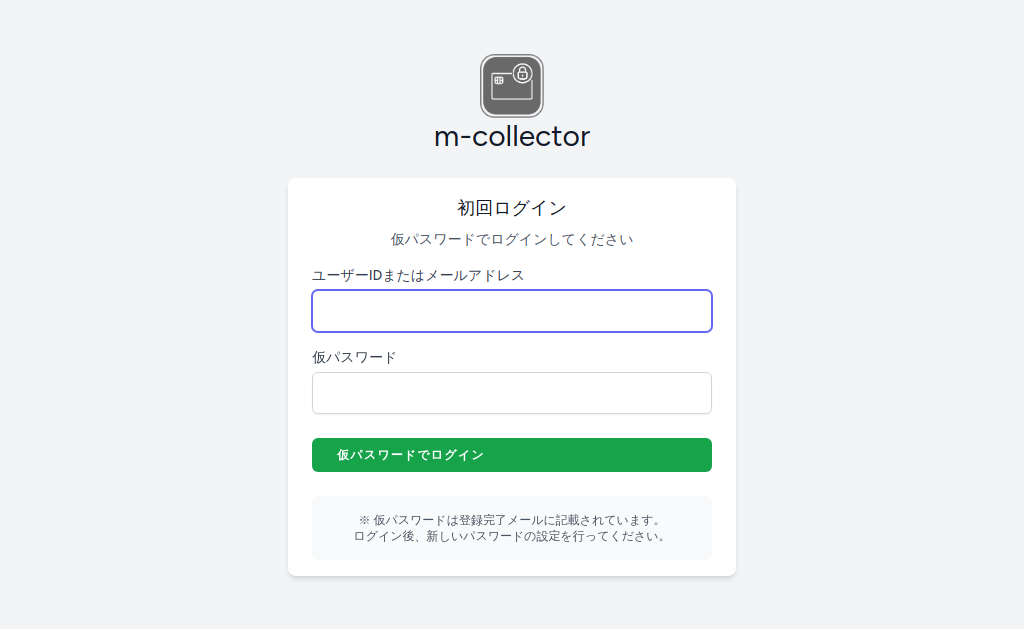
メールに記載された「初回ログインURL」にアクセスすると、以下の画面が表示されます。
入力項目
| 項目 | 入力内容 |
|---|---|
| ユーザーIDまたはメールアドレス | メールに記載されたユーザーID、または登録メールアドレス |
| 仮パスワード | メールに記載された仮パスワード |
操作手順
- 「ユーザーIDまたはメールアドレス」欄に入力
- 「仮パスワード」欄に入力
- 「仮パスワードでログイン」 ボタンをクリック
入力のコツ
仮パスワードはメールからコピー&ペーストすると、入力ミスを防げます。
エラーが表示された場合
| エラーメッセージ | 原因 | 対処法 |
|---|---|---|
| ユーザーが見つかりません | ユーザーIDの入力ミス | 入力内容を確認 |
| 仮パスワードが正しくありません | パスワードの入力ミス | コピー&ペーストで再入力 |
| 仮パスワードの有効期限が切れています | 期限切れ | 管理者に連絡 |
| しばらくしてから再度お試しください | 試行回数制限 | 数分待ってから再試行 |
ステップ3: パスワードを設定する
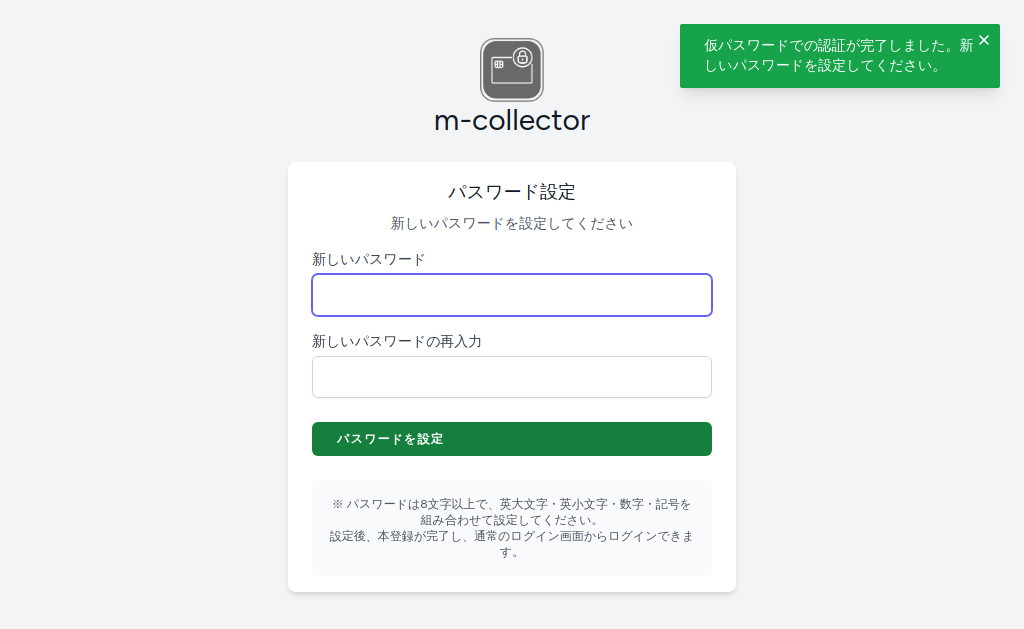
初回ログインに成功すると、パスワード設定画面が表示されます。
画面の表示
入力項目
| 項目 | 入力内容 |
|---|---|
| 新しいパスワード | これから使用するパスワード |
| 新しいパスワードの再入力 | 確認のため同じパスワードをもう一度 |
パスワードの要件
新しいパスワードは以下の条件をすべて満たす必要があります。
| 条件 | 説明 |
|---|---|
| 8文字以上 | 短いパスワードは推測されやすいため |
| 英大文字を含む | A〜Zのいずれか1文字以上 |
| 英小文字を含む | a〜zのいずれか1文字以上 |
| 数字を含む | 0〜9のいずれか1文字以上 |
| 記号を含む | !@#$%^&* などの記号1文字以上 |
安全なパスワードのポイント
- 他のサービスで使用していないパスワードを設定してください
- 名前や生年月日など、推測されやすい情報は避けてください
操作手順
- 「新しいパスワード」欄に入力
- 「新しいパスワードの再入力」欄に同じパスワードを入力
- 「パスワードを設定」 ボタンをクリック
設定が完了すると、通常のログイン画面に移動します。
本登録完了メール
パスワードの設定が完了すると、登録したメールアドレスに「本登録完了」をお知らせするメールが届きます。これで初回登録の手続きは完了です。
次のステップ: 通常ログインを行う
パスワード設定が完了したら、通常のログイン画面から改めてログインします。 設定した新しいパスワードを使用してください。
初回のログイン時は、セキュリティ保護のため多要素認証(MFA)が必要です。通常は、メールで認証コードを受け取る方式(Email認証(OTP))が最初から有効になっています。詳しい手順は通常ログインをご覧ください。
「認証アプリの設定が必要です」と案内された場合
システム管理者権限をお持ちの方は認証アプリ(TOTP)が必須のため、Email認証(OTP)は有効になりません。ログイン後に表示される設定画面から認証アプリを設定してください(MFAが未設定の場合)。
初回ログイン後に行うこと
初回ログイン後は、ご自身の登録情報が正しいか確認することをお勧めします。
修正が必要な場合は、メニュー画面の 「個人情報編集」 から変更できます。詳しい操作方法は個人情報編集をご覧ください。
確認しておきたい項目
- 氏名・ふりがなの表記
- 現住所
- 電話番号
- メールアドレス
よくある質問
Q. 仮パスワードの有効期限が切れました
管理者に連絡してください。新しい仮パスワードを発行してもらえます。
Q. パスワードを忘れました
ログイン画面の「パスワードを忘れた方はこちら」からリセットできます。詳しくはパスワードリセットをご覧ください。
困ったときは
上記で解決しない場合は、組織の管理者にお問い合わせください。
問い合わせ時に以下の情報を伝えるとスムーズです:
- お名前
- ユーザーID(わかる場合)
- 表示されているエラーメッセージ
- 発生している状況