個人設定
このガイドでは、m-collectorの個人設定画面で行える操作(パスワード変更・多要素認証(MFA)の設定)の手順をご説明します。
個人設定画面の概要
個人設定画面では、以下の操作を行えます。
| セクション | 内容 |
|---|---|
| プロフィール情報 | 氏名・メールアドレスなどの確認 |
| パスワード変更 | ログインに使用するパスワードの変更 |
| 多要素認証(MFA)の設定 | 認証方式の選択・変更(認証アプリ・Email認証・無効) |
個人設定画面を開く
以下のいずれかの方法で個人設定画面を開きます。
- 方法1: ナビゲーションバーの 「個人設定」 をクリック(管理系の権限をお持ちの方はナビゲーションバーに表示されないため、方法2をお使いください)
- 方法2: 右上のユーザーメニュー(ユーザー名)から 「個人設定」 をクリック
パスワード変更
ログインに使用するパスワードを変更する手順です。
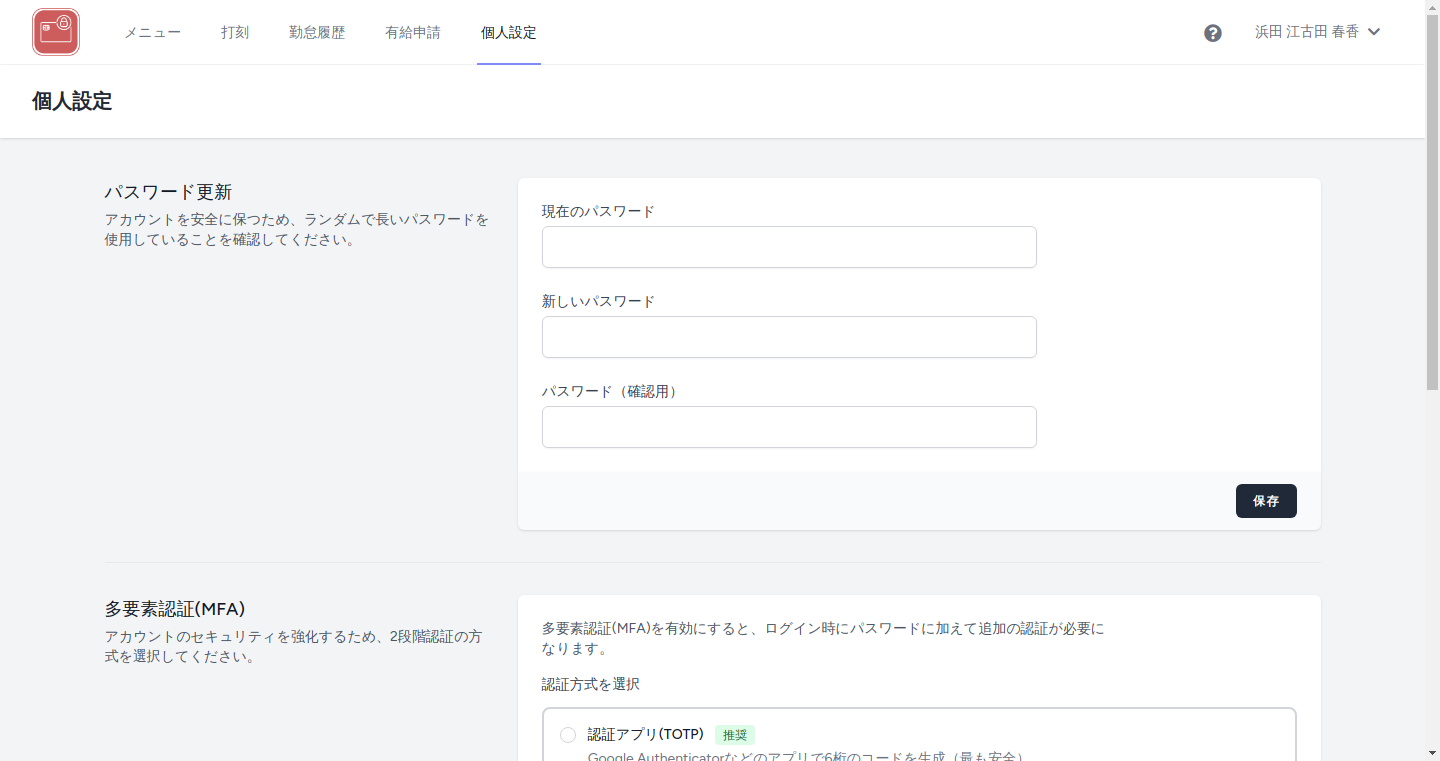
画面の表示
入力項目
| 項目 | 入力内容 |
|---|---|
| 現在のパスワード | 現在使用しているパスワード |
| 新しいパスワード | 新しく設定するパスワード |
| パスワード(確認用) | 新しいパスワードをもう一度入力 |
パスワードの要件
新しいパスワードは以下の条件をすべて満たす必要があります。
| 条件 | 説明 |
|---|---|
| 8文字以上 | 短いパスワードは推測されやすいため |
| 英大文字を含む | A〜Zのいずれか1文字以上 |
| 英小文字を含む | a〜zのいずれか1文字以上 |
| 数字を含む | 0〜9のいずれか1文字以上 |
| 記号を含む | !@#$%^&* などの記号1文字以上 |
安全なパスワードのポイント
- 他のサービスで使用していないパスワードを設定してください
- 名前や生年月日など、推測されやすい情報は避けてください
操作手順
- 「現在のパスワード」 欄に現在のパスワードを入力
- 「新しいパスワード」 欄に新しいパスワードを入力
- 「パスワード(確認用)」 欄に新しいパスワードをもう一度入力
- 「保存」 ボタンをクリック
変更完了
パスワードが正常に変更されると、「保存が完了しました。」 というメッセージが表示されます。
次回のログインから新しいパスワードを使用してください。
エラーが表示された場合
| エラーメッセージ | 原因と対処方法 |
|---|---|
| パスワードが現在のパスワードと一致しません。 | 現在のパスワードが間違っています。正しいパスワードを入力してください。 |
| パスワードは8文字以上である必要があります。 | 新しいパスワードが短すぎます。8文字以上で入力してください。 |
| パスワードの確認が一致しません。 | 「新しいパスワード」と「パスワード(確認用)」が一致していません。同じパスワードを入力してください。 |
多要素認証(MFA)の設定
多要素認証を有効にすると、パスワードに加えて追加の認証が必要になり、アカウントのセキュリティが向上します。
MFA方式について
m-collectorでは、以下の3つのMFA方式から選択できます。
| 方式 | 説明 | 推奨度 |
|---|---|---|
| 認証アプリ(TOTP) | Google AuthenticatorやMicrosoft Authenticatorなどの認証アプリを使用 | ★★★ 推奨 |
| Email認証(OTP) | ログイン時にメールで認証コードを受け取る | ★★ |
| 無効 | 多要素認証を使用しない | ★ 非推奨 |
多要素認証が必須に設定されている場合があります
ご利用の組織の運用方針によっては、多要素認証の設定が必須になっています。その場合、「無効」は選択できません(グレーアウトして表示されます)。
必須の組織で未設定のままの場合、打刻と自分の勤怠の確認のみご利用いただけます。それ以外の画面を開こうとすると設定画面が表示されます(MFAが未設定の場合)。
ユーザー作成直後の初期設定について
ユーザーアカウント作成直後は、Email認証(OTP)が有効な状態になっています。より安全な認証アプリ(TOTP)への切り替えを推奨します。
システム管理者権限をお持ちの方へ
システム管理者権限を持つユーザーは、セキュリティ上の理由から認証アプリ(TOTP)の使用が必須です。Email認証(OTP)を選択することはできません。
また、組織の運用方針に関わらず設定が必須です。組織が多要素認証を必須にしていない場合でも、未設定のままでは打刻と自分の勤怠の確認しかご利用いただけません(MFAが未設定の場合)。
認証アプリ(TOTP)を有効にする
認証アプリは最も安全な認証方式です。スマートフォンに認証アプリをインストールしてご利用ください。
対応している認証アプリ
- Google Authenticator(iOS / Android)
- Microsoft Authenticator(iOS / Android)
- その他TOTP対応アプリ
MFA設定セクション
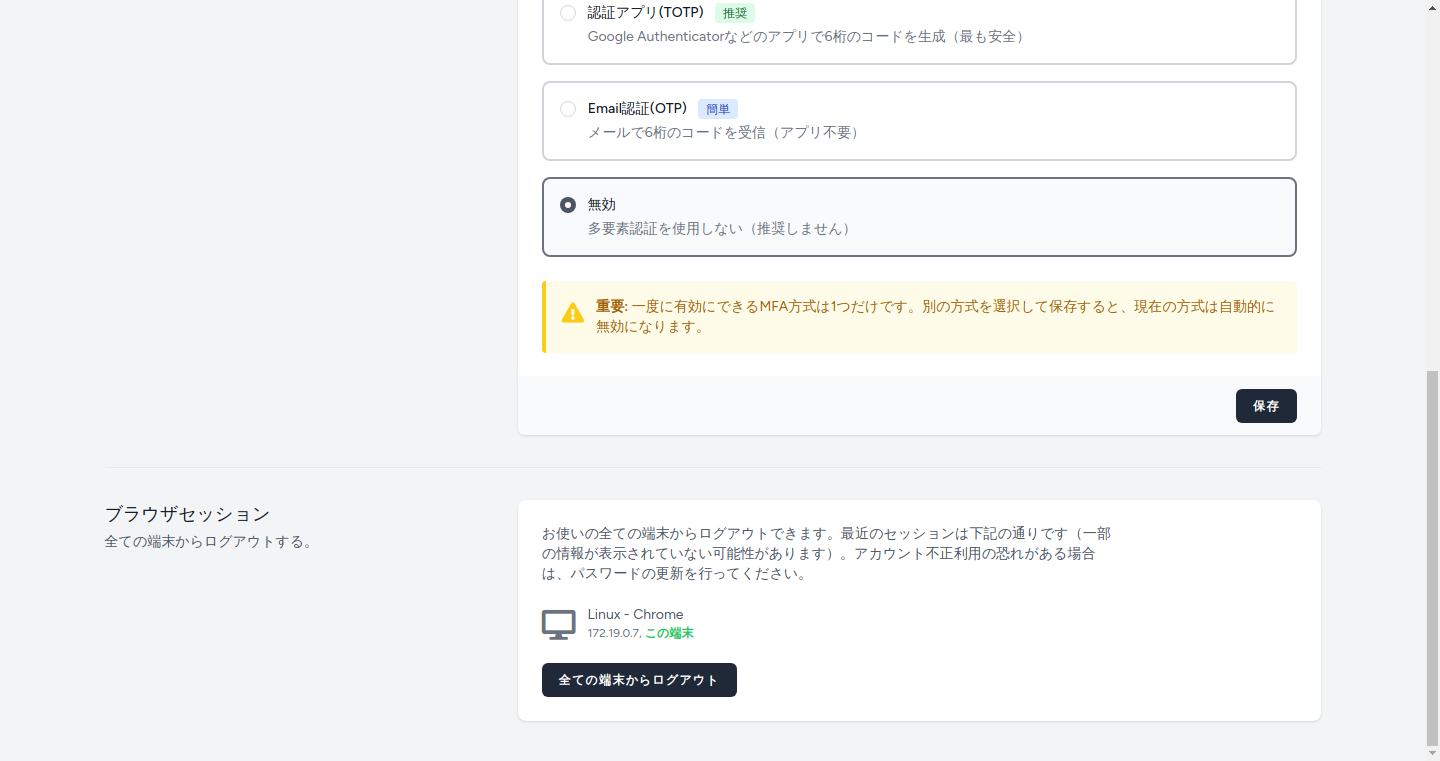
「多要素認証(MFA)の設定」セクションで 「認証アプリ(TOTP)」 を選択し、「保存」 ボタンをクリックします。
パスワードの確認について
MFAの方式を変更する際は、ご本人確認のためパスワードの入力を求められます。表示される確認画面で現在のパスワードを入力し、「変更する」 ボタンをクリックしてください。
QRコードの設定
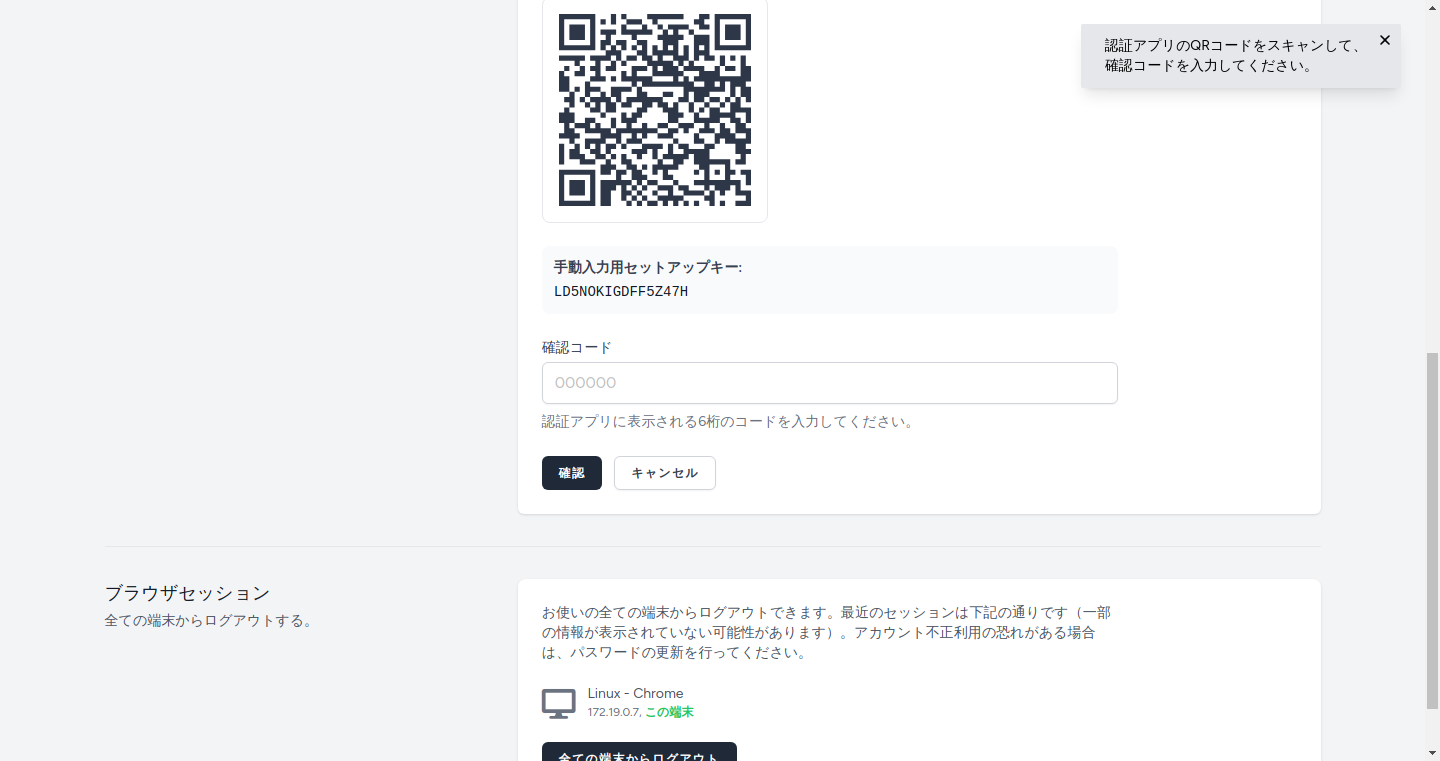
- 認証アプリでQRコードをスキャンします
- 認証アプリに表示される6桁の確認コードを入力します
- 「確認」 ボタンをクリックします
QRコードが読み取れない場合
QRコードの下に表示されている「手動入力用セットアップキー」を認証アプリに直接入力することもできます。
リカバリーコードの保存
設定完了後、リカバリーコードが表示されます。
重要: リカバリーコードを必ず保存してください
- リカバリーコードは、認証アプリが使用できない場合のバックアップです
- 安全な場所に保管してください
- 各コードは一度しか使用できません
- このコードは再表示できません
リカバリーコードを保存したら、「閉じる」 ボタンをクリックして設定を完了します。
Email認証(OTP)を有効にする
Email認証は、ログイン時にメールで認証コードを受け取る方式です。
設定手順
- 「多要素認証(MFA)の設定」セクションで 「Email認証(OTP)」 を選択
- 「保存」 ボタンをクリック
- ご本人確認のため、現在のパスワードを入力して 「変更する」 ボタンをクリック
- 「Email認証(OTP)を有効にしました。」 というメッセージが表示されれば完了
次回ログイン時から、パスワード入力後にメールで認証コードが届きます。
認証コードの有効期限
メールで届く認証コードは10分間有効です。期限が切れた場合は再送信してください。
MFAを無効にする
多要素認証を無効にすることもできますが、セキュリティ上推奨されません。
「無効」が選択できない場合
組織の運用方針で多要素認証が必須に設定されている場合、「無効」はグレーアウトして選択できません。また、システム管理者権限をお持ちの方は常に選択できません。
設定手順
- 「多要素認証(MFA)の設定」セクションで 「無効」 を選択
- 「保存」 ボタンをクリック
- ご本人確認のため、現在のパスワードを入力して 「変更する」 ボタンをクリック
- 「多要素認証を無効にしました。」 というメッセージが表示されれば完了
注意
多要素認証を無効にすると、パスワードのみでログインできるようになります。パスワードが漏洩した場合のリスクが高まりますのでご注意ください。
MFAが未設定の場合
MFAが未設定の状態で、打刻・自分の勤怠の確認以外の画面を開こうとすると、設定画面が表示されます。
対象となるのは以下の方です。
- 多要素認証が必須に設定されている組織のすべての方
- システム管理者権限をお持ちの方(組織の設定に関わらず対象です)
いずれかの方式を設定してください。設定が完了すると、元々開こうとしていた画面に戻ります。
設定を後回しにしたい場合
画面下部のリンクから打刻画面(またはメニュー)に戻れます。ただし、設定が完了するまでは打刻と自分の勤怠の確認のみご利用いただけます。
メールが届かない・認証アプリが使えない場合
設定に必要なメールが届かない場合や、認証アプリを用意できない場合は、管理者にご連絡ください。管理者側でメール認証(OTP)を設定できます。
認証アプリ(TOTP)の再設定
スマートフォンを機種変更した場合や、認証アプリのデータが失われた場合は、TOTPの再設定が必要です。
再設定手順
- 「多要素認証(MFA)の設定」セクションで 「認証アプリ(TOTP)」 が選択された状態で 「再設定する」 ボタンをクリック
- パスワード確認画面が表示されます
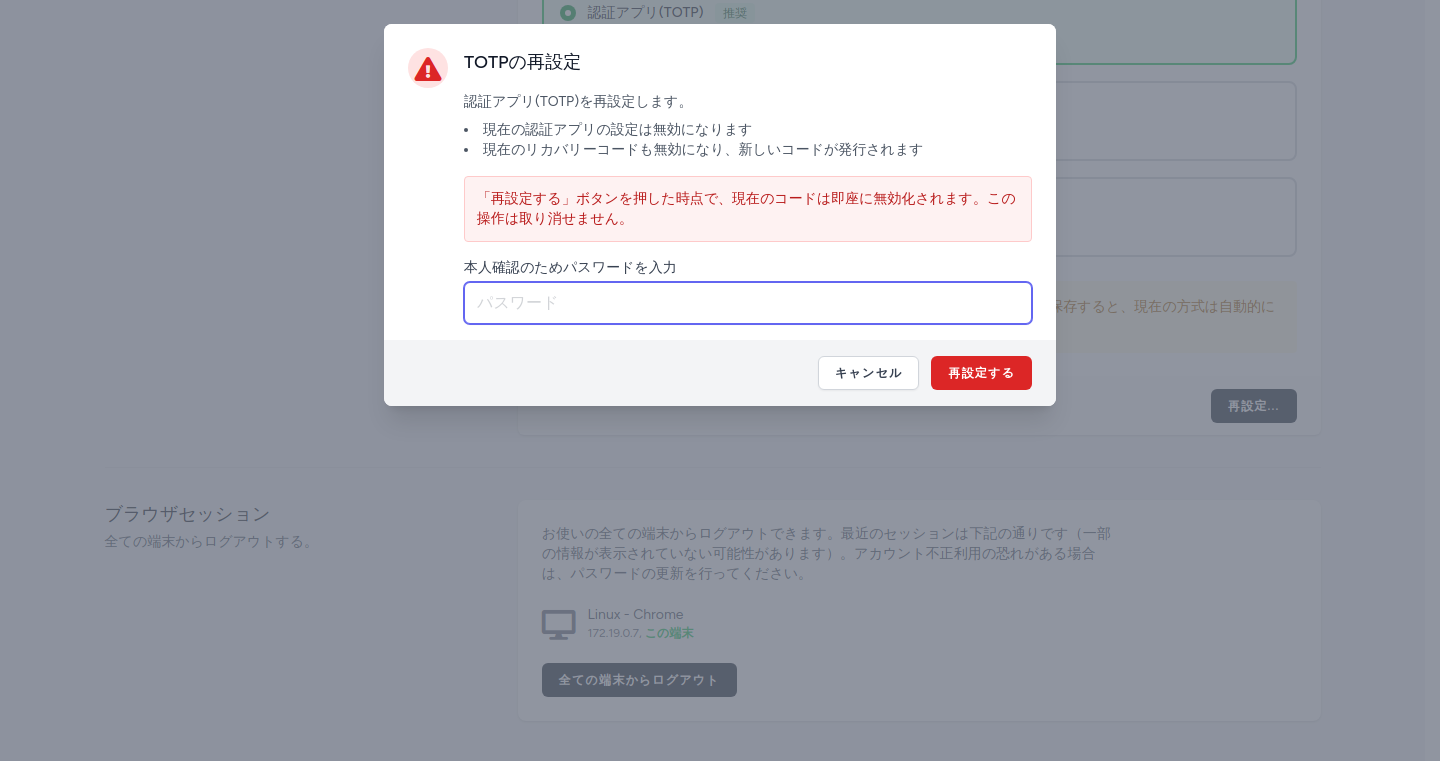
- 現在のパスワードを入力して 「再設定する」 をクリック
- 新しいQRコードが表示されるので、認証アプリで再度スキャン
- 確認コードを入力して設定完了
再設定時の注意
- 再設定すると、以前のQRコードは無効になります
- リカバリーコードも新しく生成されます
- 古いリカバリーコードは使用できなくなります
MFA設定時のエラーメッセージ
| エラーメッセージ | 原因と対処方法 |
|---|---|
| 確認コードが正しくありません。 | 認証アプリに表示されているコードが間違っています。コードは30秒ごとに変わるので、最新のコードを入力してください。 |
| 確認コードを入力してください。 | 確認コードが空です。認証アプリの6桁のコードを入力してください。 |
| 多要素認証の設定は必須です。無効にすることはできません。 | 組織の運用方針で多要素認証が必須に設定されています。認証アプリ(TOTP)またはEmail認証(OTP)を選択してください。 |
| システム管理者権限を持つユーザーは多要素認証の使用が必須です。 | 管理者権限があるため、MFAを無効にできません。認証アプリ(TOTP)を設定してください。 |
| パスワードが正しくありません。 | 方式変更・再設定時のパスワードが正しくありません。現在のログインパスワードを入力してください。 |
| パスワードを入力してください。 | 方式変更の確認画面でパスワードが空です。現在のログインパスワードを入力してください。 |
セキュリティのための再確認
より安全にご利用いただくため、重要な操作を行うときには、ログイン中でもパスワードなどの再入力をお願いすることがあります。マイナンバーや証明書の表示、各種設定の変更など、慎重な取り扱いが必要な操作が対象です。
一度ご本人であることを確認できると、その後しばらくの間は再入力は不要です。操作の途中で入力画面が表示されたら、画面の案内に従って入力してください。確認画面の見方と、どのような操作で求められるかは追加の本人確認を求められたときをご覧ください。
よくある質問
パスワードに関する質問
Q. 現在のパスワードを忘れました
現在のパスワードがわからない場合は、一度ログアウトしてから通常ログイン画面の「パスワードを忘れた方はこちら」リンクからパスワードをリセットしてください。
Q. パスワード変更後、すぐに再ログインが必要ですか?
いいえ、パスワード変更後も現在のセッションは維持されます。次回ログイン時から新しいパスワードを使用してください。
Q. パスワードはどのくらいの頻度で変更すべきですか?
組織のセキュリティポリシーに従ってください。一般的には、定期的な変更よりも、十分な長さと複雑さを持つパスワードを設定することが推奨されています。
多要素認証に関する質問
Q. 認証アプリとEmail認証、どちらを使うべきですか?
認証アプリ(TOTP)を推奨します。理由は以下の通りです:
- 認証コードがオフラインでも生成できる
- メールの遅延や不達の心配がない
- より高いセキュリティを確保できる
Q. 認証アプリを紛失しました
リカバリーコードを保存している場合は、リカバリーコードでのログインを参照してログインしてください。その後、認証アプリを再設定できます。
リカバリーコードも紛失した場合は、組織の管理者にお問い合わせください。
Q. 複数のデバイスで認証アプリを使用できますか?
はい、QRコードを複数のデバイスでスキャンすることで、複数のデバイスで認証コードを生成できます。ただし、再設定を行うと以前の設定は無効になります。
Q. MFA方式を後から変更できますか?
はい、いつでも変更できます。ただし、認証アプリからEmail認証に変更すると、認証アプリの設定は無効になります。
関連ページ
- 通常ログイン - ログイン時のMFA認証について
- リカバリーコードでのログイン - 認証アプリが使用できない場合
- パスワードリセット - パスワードを忘れた場合のリセット方法
- 追加の本人確認を求められたとき - ログイン中に再入力を求められたとき
困ったときは
上記で解決しない場合は、組織の管理者にお問い合わせください。
問い合わせ時に以下の情報を伝えるとスムーズです:
- お名前
- ユーザーID(わかる場合)
- 表示されているエラーメッセージ
- 発生している状況