マイナンバー確認
このガイドでは、管理者がマイナンバー情報と証明書を確認(検証)する手順をご説明します。
必要な権限
この操作には「マイナンバー確認」権限が必要です。権限がない場合、確認ボタンは表示されません。
マイナンバー確認の流れ
| ステップ | 内容 |
|---|---|
| 1 | サマリ画面からマイナンバー情報画面を開く |
| 2 | マイナンバーの登録状況を確認する |
| 3 | 登録済みの証明書を確認する |
| 4 | マイナンバーを確認済みにする |
ステップ1: マイナンバー情報画面を開く
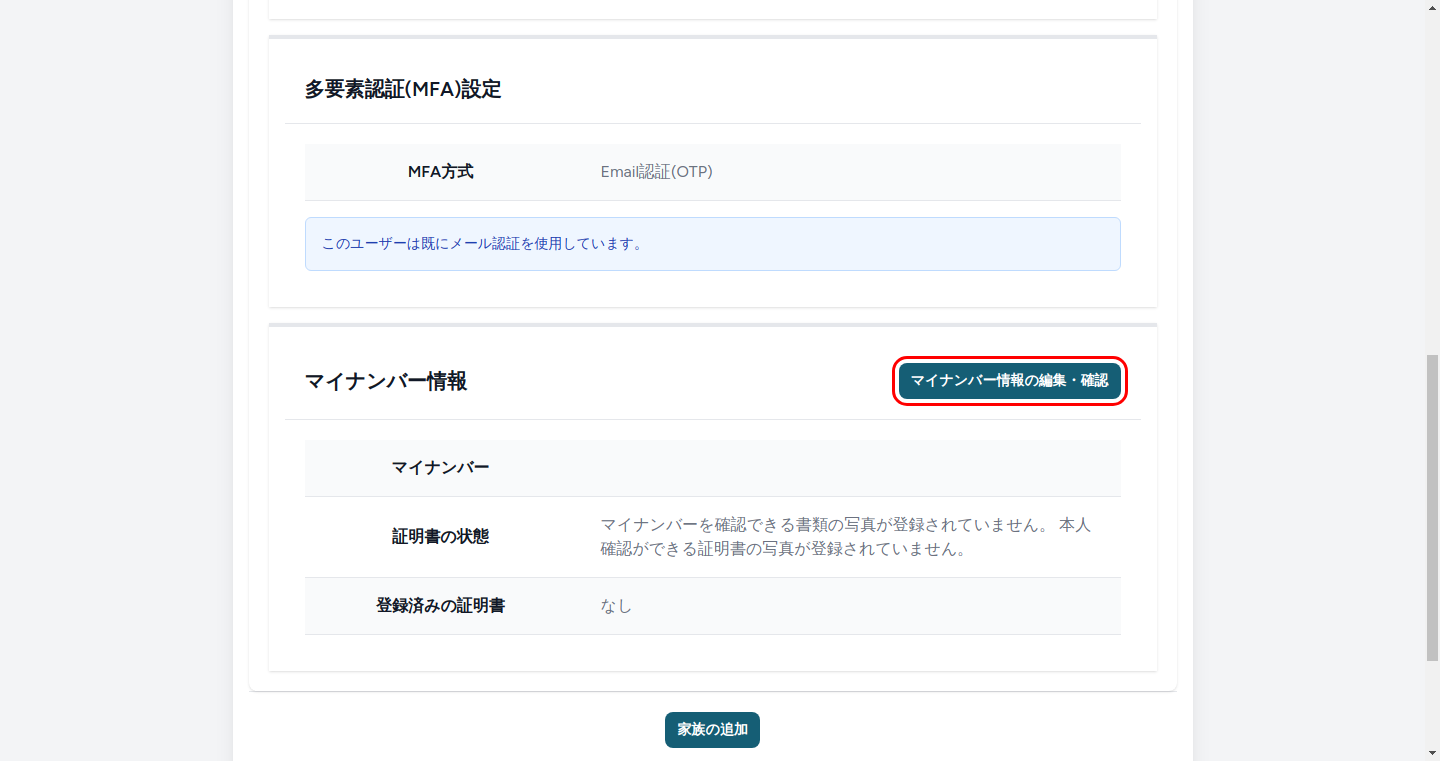
サマリ画面から 「マイナンバー情報の編集・確認」 ボタンをクリックして、マイナンバー情報画面を開きます。
ステップ2: マイナンバーの登録状況を確認する
マイナンバー情報画面が表示されます。
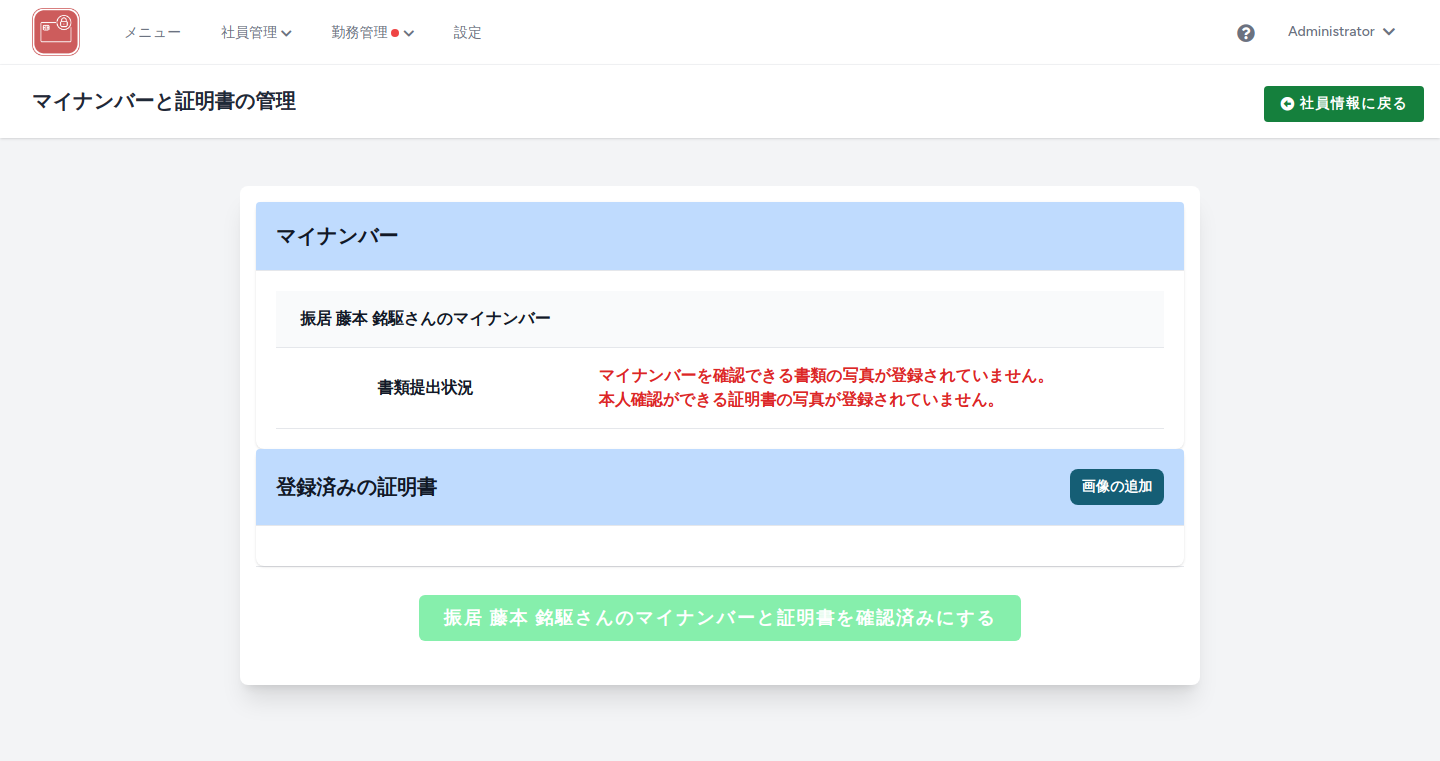
画面上部の 「マイナンバー」 セクションには、対象社員のマイナンバーと書類提出状況が表示されます。
画面を開く前に本人確認を求められることがあります
他の社員のマイナンバー情報画面は証明書の画像を扱うため、パスワードと多要素認証の確認コードによる本人確認が済んでいないと、画面が表示される前に確認画面へ移動します。確認を済ませると、この画面が表示されます。一度確認すると、しばらくの間はほかの社員の分も再入力なしで開けます。詳しくは追加の本人確認が求められる操作をご覧ください。
表示項目
| 項目 | 内容 |
|---|---|
| マイナンバー | 対象者が登録したマイナンバー(12桁の数字) |
| 書類提出状況 | 現在の確認ステータス |
書類提出状況のステータス
| ステータス | 説明 |
|---|---|
| 担当者確認済み | マイナンバーの確認が完了しています(確認日も表示されます) |
| 確認待ち | 必要な書類がすべてアップロードされており、担当者の確認を待っている状態です |
| 未登録 | マイナンバーまたは必要な書類がまだ登録されていません |
確認待ちの状態について
書類提出状況が「確認待ち」の場合、「下記の書類の画像を確認のうえ、マイナンバーを確認してください。」というメッセージが表示されます。この状態になると、確認ボタンが有効になります。
「未登録」の従業員には打刻画面で案内しています
書類提出状況が「未登録」(必要な書類がそろっていない)の従業員には、ご本人の打刻画面の上部に「マイナンバーの証明書と本人確認書類のご登録をお願いします。」というお知らせと、登録画面への導線が表示されます。「確認待ち」(提出済みで担当者の確認を待つだけ)や「担当者確認済み」の従業員には表示されません。従業員から「打刻画面に案内が出ている」と問い合わせがあった場合は、この案内のことです。
ステップ3: 登録済みの証明書を確認する
「登録済みの証明書」 セクションには、対象者がアップロードした証明書の一覧が表示されます。
証明書の種類
証明書は以下の2種類に分かれています。マイナンバーの確認には両方の種類の書類が必要です。
マイナンバーを証明する書類
| 書類名 |
|---|
| マイナンバーカード[裏] |
| 住民票の写しなど(マイナンバー記載のもの) |
| 通知カード |
本人を確認する書類
| 書類名 | 顔写真 |
|---|---|
| マイナンバーカード[表] | あり |
| パスポート | あり |
| 免許証 | あり |
| 運転経歴証明書 | あり |
| 資格確認書(公的医療保険) | なし |
| 障害者手帳(身体・療育・精神) | あり |
| 障害者手帳(顔写真のないもの) | なし |
| 住民票の写しなど | なし |
| 印鑑登録証 | なし |
| 在留カード | あり |
| 特別永住者証明書 | あり |
障害者手帳の枠
「障害者手帳」は身体障害者手帳・療育手帳(東京都の「愛の手帳」など自治体ごとの名称を含む)・精神障害者保健福祉手帳をまとめた枠です。顔写真を貼っていない手帳(精神障害者保健福祉手帳にあります)は「障害者手帳(顔写真のないもの)」で登録してください。
受け付けを終了した書類
健康保険証・年金手帳・住基カードは新たに登録できませんが、以前に登録された書類はそのまま表示されます。
証明書の各項目
各証明書には以下の情報が表示されます。
| 項目 | 内容 |
|---|---|
| 画像 | アップロードされた証明書の画像(クリックで拡大表示) |
| 種類 | 証明書の種類名 |
| 登録日 | アップロードされた日時 |
画像の拡大表示
各証明書画像の左上にある虫眼鏡ボタンをクリックすると、画像がモーダルウィンドウで拡大表示されます。拡大表示では対象者の氏名、マイナンバー、住所も合わせて表示されるため、証明書の内容と照合しやすくなっています。
画像の追加
証明書の登録は基本的に社員本人が行いますが、何らかの事情で本人による登録が難しい場合は、管理者が代わりにアップロードすることもできます。「画像の追加」 ボタンをクリックすると本人確認書類アップロード画面に移動し、書類をアップロードできます。
証明書の削除
各証明書の 「削除」 ボタンをクリックすると、その証明書を削除できます。
削除時の注意事項
- 削除すると画像はデータベースから完全に削除され、元に戻すことはできません
- 確認済みのマイナンバー証明書を削除する場合は、追加の確認ダイアログが表示されます
- マイナンバー証明書を削除すると、確認状態が解除されます(再度確認が必要になります)
ステップ4: マイナンバーを確認済みにする
確認の条件
確認ボタンが有効になるには、以下のすべての条件を満たす必要があります。
| 条件 | 説明 |
|---|---|
| マイナンバーが登録済み | 対象者が12桁のマイナンバーを入力していること |
| マイナンバー証明書が1枚以上 | マイナンバーを証明する書類が少なくとも1枚アップロードされていること |
| 本人確認書類が1枚以上 | 本人を確認する書類が少なくとも1枚アップロードされていること(顔写真のない書類だけの場合は、種類の異なる書類が2枚以上) |
条件を満たしていない場合
上記の条件を満たしていない場合、確認ボタンは無効(グレーアウト)の状態で表示されます。対象者に必要な書類のアップロードを依頼してください。
確認手順
- 登録済みの証明書画像をすべて確認します
- 証明書に記載されたマイナンバーと、画面上部に表示されているマイナンバーが一致していることを確認します
- 本人確認書類の氏名・住所等が正しいことを確認します
- 「障害者手帳(身体・療育・精神)」として登録された書類に、実際に顔写真があることを確認します(精神障害者保健福祉手帳には顔写真を貼っていないものがあり、その場合は「顔写真のないもの」として扱います。顔写真のない書類だけの場合は2枚以上必要です)
- 画面下部の 「○○さんのマイナンバーと証明書を確認済みにする」 ボタンをクリックします
- 確認ダイアログが表示されるので、内容を確認して 「OK」 をクリックします
確認が完了すると、書類提出状況が 「担当者確認済み」 に変わり、確認日が記録されます。
エラーが表示された場合
確認処理時にエラーが表示された場合は、以下を確認してください。
| エラーメッセージ | 原因と対処方法 |
|---|---|
| 権限がありません | マイナンバー確認権限がありません。システム管理者に権限の付与を依頼してください。 |
| 本人確認書類が存在しません | 本人を確認する書類がアップロードされていません。対象者に書類のアップロードを依頼してください。 |
| マイナンバー証明書が存在しません | マイナンバーを証明する書類がアップロードされていません。対象者に書類のアップロードを依頼してください。 |
| マイナンバーが入力されていません | マイナンバーが未登録、または形式が正しくありません。対象者にマイナンバーの入力を依頼してください。 |
よくある質問
Q. 確認ボタンが表示されません
確認ボタンは「マイナンバー確認」権限を持つユーザーにのみ表示されます。権限がない場合は、システム管理者に権限の付与を依頼してください。
Q. 確認ボタンがグレーアウトしてクリックできません
確認に必要な条件(マイナンバー登録、マイナンバー証明書、本人確認書類)のいずれかが満たされていません。画面上部の書類提出状況の欄に不足している書類の情報が表示されていますので、対象者に必要な書類のアップロードを依頼してください。
Q. 一度確認済みにした後に証明書を削除するとどうなりますか?
マイナンバー証明書を削除すると、確認状態が解除されます。再度確認を行うには、新しい証明書をアップロードしてもらい、改めて確認操作を行ってください。なお、確認済みの証明書を削除する際には確認ダイアログが表示されます。
Q. 確認済みなのに確認状態がリセットされていました
個人情報(氏名・住所など)やマイナンバーの番号が変更されると、確認状態が自動的にリセットされます。これは、登録内容と証明書の記載内容が一致するか再度確認する必要があるためです。変更後の内容を証明する書類を再度登録してもらい、改めて確認操作を行ってください。
確認状態がリセットされる操作は以下の3つです:
| 操作 | リセットの理由 |
|---|---|
| 個人情報の変更(氏名・住所・性別・生年月日) | 変更後の内容が証明書の記載と一致するか再確認が必要なため |
| マイナンバー番号の変更 | 変更後のマイナンバーが証明書の記載と一致するか再確認が必要なため |
| マイナンバー証明書の削除 | 確認のもとになった書類が削除されるため |
Q. 確認状態がリセットされたとき、管理者に通知が届きますか?
はい、確認状態がリセットされると、システム設定で指定された通知先メールアドレスに自動的にメールが送信されます。通知メールには以下の情報が含まれます:
- リセット対象者の氏名
- 担当社員のID・氏名
- リセットされた理由(個人情報更新 / マイナンバー番号変更 / マイナンバー証明書削除)
- 管理画面のURL
通知メールの設定
通知メールが送信されるには、システム設定で 「システム通知メール送信先」 が設定されている必要があります。未設定の場合はメールは送信されません(システムログに記録されます)。テンプレートや件名のカスタマイズはシステム設定画面から行えます。
Q. 家族のマイナンバーも確認できますか?
はい、家族のマイナンバーも同様の手順で確認できます。サマリ画面の家族情報セクションから、対象の家族の証明書ページにアクセスして確認操作を行ってください。
Q. 確認済みの状態を取り消すことはできますか?
確認済み状態を直接取り消すことはできませんが、マイナンバー証明書を削除すると確認状態が解除されます。証明書を再アップロードした後、改めて確認操作を行ってください。
関連ページ
- 本人確認書類アップロード - 証明書の追加アップロード手順
- 証明書・マイナンバー登録 - 一般ユーザー向けの証明書登録手順
困ったときは
上記で解決しない場合は、システムの技術的な問題として開発チームにお問い合わせください。
問い合わせ時に以下の情報を伝えるとスムーズです:
- お名前
- ユーザーID(わかる場合)
- 表示されているエラーメッセージ
- 発生している状況