打刻(出勤・退勤・休憩)
このガイドでは、従業員ご自身が出勤・退勤・休憩の打刻を行う タイムカード打刻 画面の使い方をご説明します。1 日の勤務の開始(出勤)から終了(退勤)、その間の休憩までを、この画面のボタン操作で記録します。
ご利用にあたって
打刻はログインしているご自身の勤怠に対して行います。アカウントに従業員情報が紐付いている必要があります。紐付いていない場合は打刻できませんので、管理者にお問い合わせください。
画面の概要
メニューの「タイムカード」セクションにある 打刻 から開きます。また、ログインしてからしばらく時間が空いたあとにアプリを開いたときは、メニューより先にこの画面がまず表示されます(詳しくは 再訪時はこの画面がまず表示されます をご覧ください)。
画面には現在の日付と時刻、ご自身の本日の勤怠状況(出勤時刻・退勤時刻・休憩)が表示され、状態に応じて押せるボタンが切り替わります。
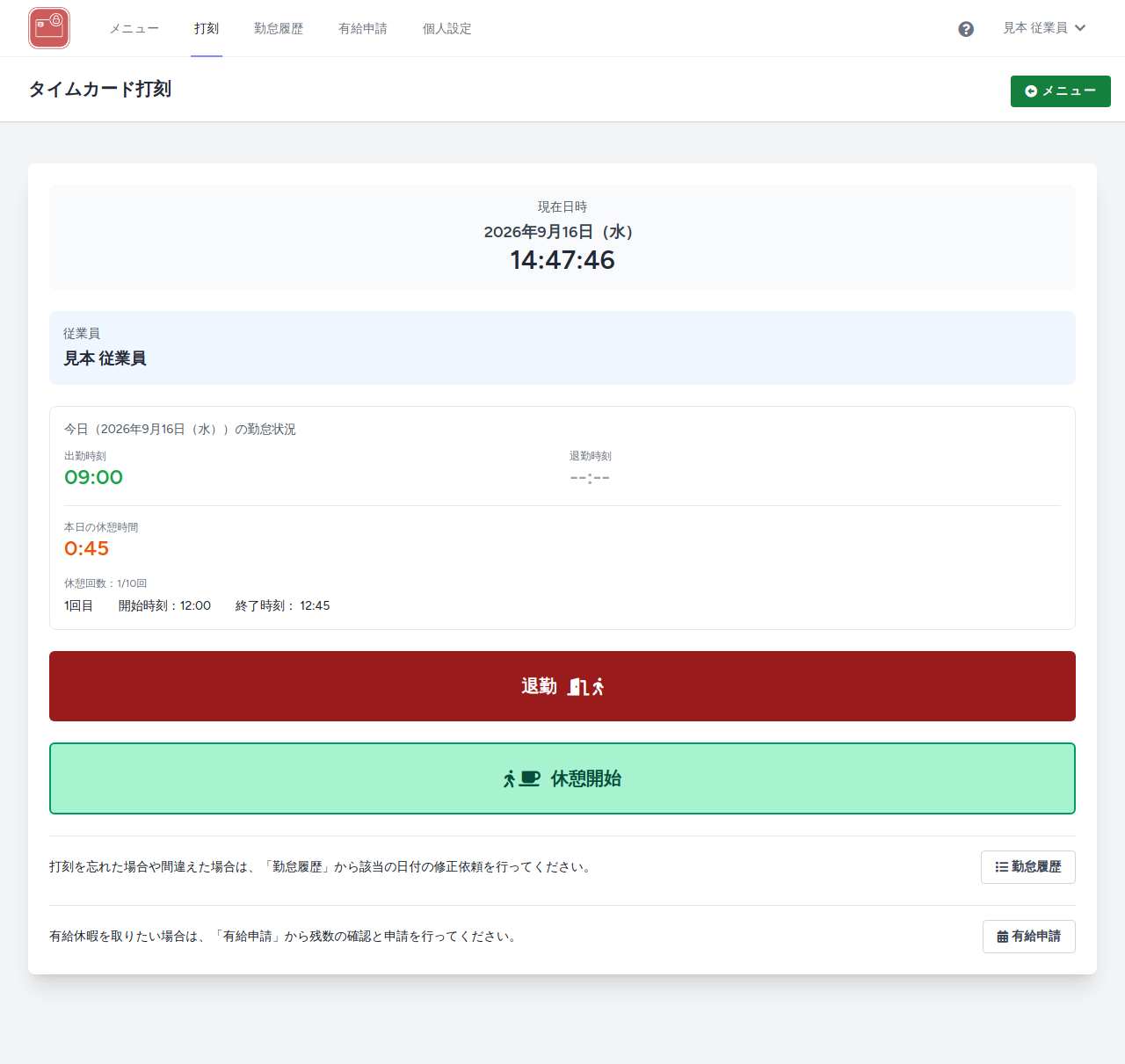
画面構成
| 表示 | 説明 |
|---|---|
| 現在日時 | 現在の日付(曜日つき)と時刻です。打刻は、ここに表示されている日付の勤務として記録されます。 |
| 従業員 | ログインしているご自身の氏名です。 |
| 今日(…)の勤怠状況 | 本日の出勤時刻・退勤時刻、休憩回数・休憩履歴を表示します。見出しには日付が入ります。出勤前は「まだ出勤していません」と表示されます。日をまたいで勤務を続けているときは、見出しが「前日(…)の勤怠状況」に変わり、前日の勤務の内容を表示します。 |
| 打刻ボタン | 勤務の状態に応じて「出勤」「退勤」「休憩開始」「休憩終了」が切り替わって表示されます。 |
| お知らせ | ご本人に確認していただきたいことがあるときだけ、画面の上部に青い枠で表示されます。現在は、マイナンバーの証明書や本人確認書類の登録がまだ済んでいない場合に「ご登録をお願いします」と表示され、証明書・マイナンバー登録の画面へ進めます(開く際にパスワードの入力を求められることがあります)。登録が済むと表示されなくなります。 |
| 打刻時の位置情報について | このブラウザで位置情報をまだ許可していないときだけ、青い枠で表示されます。打刻した場所を確認できるようにするため、打刻のたびに位置情報(座標)と接続元の IP アドレスを記録します。記録を確認できるのは勤怠を管理する担当者だけで、座標を住所に変換したり外部のサービスへ送ったりすることはありません。このブラウザで位置情報を許可する を押すとブラウザの確認が表示されるので、許可してください。許可すると枠は表示されなくなります。位置情報が取れない場合や許可していない場合でも、打刻はそのまま記録されます。位置情報の許可はブラウザごとに保存されるため、別の端末やブラウザから打刻するときは、もう一度この案内が表示されます。ブラウザの設定で位置情報をブロックしている場合は「このブラウザでは位置情報がブロックされています」と表示されます。 |
| 勤怠履歴 | 画面下部のリンクです。過去の打刻の確認と、打刻の修正依頼ができます。 |
| 有給申請 | 画面下部、勤怠履歴の案内の下にあるリンクです。有給休暇の残数の確認と、申請・取消ができます(有給休暇の申請・取消)。 |
| メニュー | 画面右上のボタンです。メニュー画面へ進みます。ご自身の情報・家族情報の管理など、この画面にリンクの無い機能はメニューからご利用いただけます。 |
1 日の流れ
打刻は次の順序で行います。各操作の後に画面の表示が切り替わります。
1. 出勤する
勤務を始めるときに 出勤 ボタンを押します。出勤時刻が記録され、「出勤打刻しました。」と表示されます。
二重打刻はできません
すでに出勤済みの状態でもう一度出勤を押しても、最初の出勤時刻は変わりません(「今日はすでに出勤済みです。」と表示されます)。
2. 休憩する
勤務の途中で休憩に入るときは 休憩開始 を押し、休憩から戻ったら 休憩終了 を押します。
- 休憩開始・休憩終了は 1 日に複数回行えます。回数は「1/10回」のように表示され、上限(既定では 1 日 10 回)に達すると休憩開始ボタンは押せなくなります。
- 休憩中は「現在は休憩時間中です」と表示され、休憩を終えるまで退勤はできません。
- 休憩時間が短すぎる場合は確認のメッセージが表示されますが、記録はそのまま保存されます。
3. 退勤する
勤務を終えるときに 退勤 ボタンを押します。退勤時刻が記録され、勤務時間・休憩時間が表示されて「本日の勤務完了」となります。
退勤の前に休憩を終えてください
休憩中(休憩終了を押していない状態)は退勤できません。先に 休憩終了 を押してから退勤してください。
出勤した直後は退勤できません
出勤打刻と同じ時刻(同じ分)での退勤は記録できません。ボタンは 退勤(出勤直後は不可) の表示になり、押すと「出勤打刻から1分も経っていないため、この退勤は記録できません。」と表示されます。1 分たてば通常どおり押せるようになります。
出勤を押し間違えた場合は、勤怠履歴 から修正依頼を送信してください。
日付をまたいで勤務したとき
前日の退勤打刻がないまま日付が変わった場合は、画面に「前日(…)からの勤務を継続中です」という案内バナーが表示され、出勤時刻からの経過時間が併記されます。ここでの操作は、実際の状況によって 2 通りに分かれます。
前日から勤務を続けている場合
そのまま 退勤 ボタンを押してください。退勤は前日(勤務を始めた日)の勤務として記録されます。バナーに表示されている経過時間が、そのまま勤務時間として記録されます。
前日の退勤を押し忘れていた場合
バナーの下にある 出勤する(前日の退勤は押し忘れ) ボタンを押してください。本日の出勤が記録され、前日の勤務は「退勤打刻が記録されていない日」として残ります。そのあと 勤怠履歴 から前日の退勤時間の修正依頼を送信してください。
本日の出勤を記録したあとも、画面の上部には「前日(…)の勤怠状況」として、前日の出勤時刻・休憩の打刻と「退勤打刻が記録されていません」という案内が残り、その下に本日の勤怠状況が表示されます。どの勤務の退勤が抜けているのかを、実際の打刻時刻で確かめられます。
修正依頼を送信するとこの案内は「修正依頼は送信済みです(承認待ち)」に変わりますので、依頼が送信できたかどうかの確認にもお使いください。
押し忘れのときに 退勤 を押さないでください
前日の退勤を押し忘れていたのに 退勤 を押すと、いまの時刻までがそのまま勤務時間として記録されてしまいます(たとえば前日 18 時に帰ったのに、翌朝押すと 15 時間勤務のような記録になります)。バナーの経過時間が実際の勤務より明らかに長い場合は、出勤する(前日の退勤は押し忘れ) を選んでください。
押してしまった場合は、勤怠履歴 の修正依頼で退勤時間を実際の時刻に直してください。
出勤から 24 時間を超えると退勤・休憩開始は押せなくなります
勤務時間は 24 時間以内を想定しているため、出勤から 24 時間を超えると 退勤 ボタンと 休憩開始 ボタンは押せなくなり、バナーに「前日の退勤が押し忘れと判定されています」と表示されます。この場合は 出勤する(前日の退勤は押し忘れ) で本日の出勤を記録し、前日の退勤時間は 勤怠履歴 から修正依頼を送信してください。長時間勤務のお知らせ(アラート)もこの状態では表示されなくなります(休憩中だった場合、休憩終了 はそのまま押せます)。
2 日以上前の退勤忘れはバナーが出ません
この案内が表示されるのは前日の勤務までです。退勤忘れに 2 日以上たってから気づいた場合は、打刻画面やお知らせ(アラート)からは退勤できませんので、勤怠履歴 から該当日の修正依頼で対応してください。画面下部に「退勤打刻が記録されていない日が N 件あります」と表示されるので、件数の確認にお使いください。
打刻を忘れたとき・間違えたとき
打刻を忘れた場合や間違えた場合、ご自身で打刻を直接書き換えることはできません。勤怠履歴 画面から該当の日付の 修正依頼 を行い、管理者に承認してもらう流れになります。
勤務中に出勤時刻の誤りに気づいた場合も、その場で修正依頼を送信できます(勤務が終わる前に依頼を送るとき)。送信すると勤怠状況の欄に「打刻の修正依頼を送信済みです。退勤の打刻後に管理者の承認手続きに進みます。」と表示されます。表示される打刻時刻は、承認されるまで変わりません。
退勤の打刻後、送信した内容が実際の打刻の時間と矛盾していた場合は「送信済みの修正依頼は打刻の時間に矛盾があり、保留されています。」と表示されます。勤怠履歴から内容を直して送信し直すか、取り下げてください。
打刻画面の下部にある 勤怠履歴 リンクから移動できます。
打刻できないとき
次の場合は、この画面からの打刻ができません。
- 管理者が先行入力している場合: 本日の勤怠データを管理者があらかじめ入力しているときは、打刻ボタンは押せなくなり、案内バナーが表示されます。修正が必要なときは 勤怠履歴 画面から修正依頼を送信してください。
- 対象月が締め済みの場合: 「締め」とは、その月の勤怠を管理者が確定させる操作です。締め済みの月は打刻・修正ができなくなります(「対象月は締め済みのため打刻できません。」と表示されます)。お困りの際は管理者にお問い合わせください。
有給休暇の取得日の案内
本日が有給休暇(全休・半休)の取得日として登録されている場合は、その旨の案内が表示されます。案内は打刻を妨げるものではありません。内容に相違がある場合は管理者にご確認ください。
長時間勤務・深夜勤務のお知らせ(アラート)
勤務時間が長くなったときや深夜に及んだときは、画面に お知らせ(アラート)のポップアップ が表示されます。健康への配慮と、退勤打刻の忘れを防ぐための機能です。この打刻画面だけでなく、メニュー画面や、勤怠履歴などタイムカード関連の画面を開いているとき にも表示されます。
アラートの種類
| 種類 | 表示 | 出るタイミング(既定値) |
|---|---|---|
| 勤務超過注意 | ⚠️ | 勤務時間が 12 時間以上になったとき |
| 勤務超過危険 | 🚨 | 勤務時間が 16 時間以上になったとき |
| 深夜勤務確認 | 🌙 | 深夜(既定では午前 2 時)を過ぎても勤務が続いているとき |
ポップアップには、お知らせのメッセージと、現在の勤務情報(勤務日・出勤時刻・勤務時間)が表示されます。休憩中に表示された場合は「退勤する場合は同時に休憩終了となります」という案内も表示されます。
アラートへの応答
表示されるボタンはアラートの種類によって異なります。
| ボタン | 動作 |
|---|---|
| 継続勤務 | (勤務超過注意・深夜勤務確認のとき)勤務を続ける場合に押します。ポップアップが閉じ、応答は「継続勤務」として記録されます。 |
| 休憩する | (勤務超過危険のとき)押すと打刻画面へ移動します。続けて 休憩開始 の操作を行ってください。 |
| 退勤する | その場で退勤打刻します。休憩中の場合は休憩も自動的に終了します。「退勤打刻しました。」と表示されます。 |
| ×(閉じる) | いったん閉じます。まだ応答していない扱いのため、しばらく(既定 15 分)経つと再び表示されます。 |
退勤する は、お知らせの種類にかかわらず常に右端(画面が狭いときは一番下)に表示されます。
「継続勤務」のあとも、時間をおいて再び表示されます
「継続勤務」と応答すると、同じ種類のお知らせはしばらく(既定 60 分)表示されなくなります。勤務が続いている間は、時間をおいて定期的なリマインドとして改めて表示されます(不具合ではありません)。なお、勤務がさらに長くなって段階が上がったとき(例: 勤務超過注意 → 勤務超過危険)は、待ち時間に関係なく表示されます。
応答は管理者にも共有されます
「退勤する」「継続勤務」の応答内容は記録され、管理者が勤務状況を確認する画面に反映されます。
閾値・時刻は設定で変わります
アラートが出る勤務時間や深夜の時刻は、会社(または個人別)の設定です。表示されるタイミングは組織によって異なる場合があります。
再訪時はこの画面がまず表示されます
ログインしてからしばらく時間が空いたあとにアプリを開くと、メニューではなくこの打刻画面がまず表示されます。すぐに打刻できることを最優先にした動作です。ログインした直後や、続けて操作しているあいだは、通常どおりメニュー画面が表示されます。
すぐに打刻できます
再訪時でも、追加の本人確認なしにそのまま打刻できます。
メニュー画面へ進むときは、画面右上の メニュー ボタンを押してください。
パスワードの確認をお願いすることがあります
しばらく時間が空いたあとに メニュー へ進むときは、ご本人確認のためパスワードの入力を一度お願いすることがあります。入力後しばらくの間は、続けての操作で再入力は不要です。画面の見方と操作は追加の本人確認を求められたときをご覧ください。