社員一覧
このガイドでは、m-collectorの社員一覧画面の使い方をご説明します。
必要な権限
この操作には「社員閲覧」権限が必要です。
社員一覧画面の概要
| 機能 | 内容 |
|---|---|
| 検索 | 氏名・社員ID・メールアドレスで部分一致検索、マイナンバー検索モード(完全一致)にも切替可能 |
| フィルター | 表示対象を絞り込む(すべて/在籍者/退職者/未確認) |
| カラム表示切替 | 表示するカラムを選択して画面をカスタマイズ |
| ソート | カラムヘッダーをクリックして並べ替え |
| 警告バナー | 確認期限切れなどの注意が必要な件数を表示 |
| メール送信 | 各社員の登録状態に応じたメールを送信 |
| 詳細表示 | 社員のサマリ画面へ遷移 |
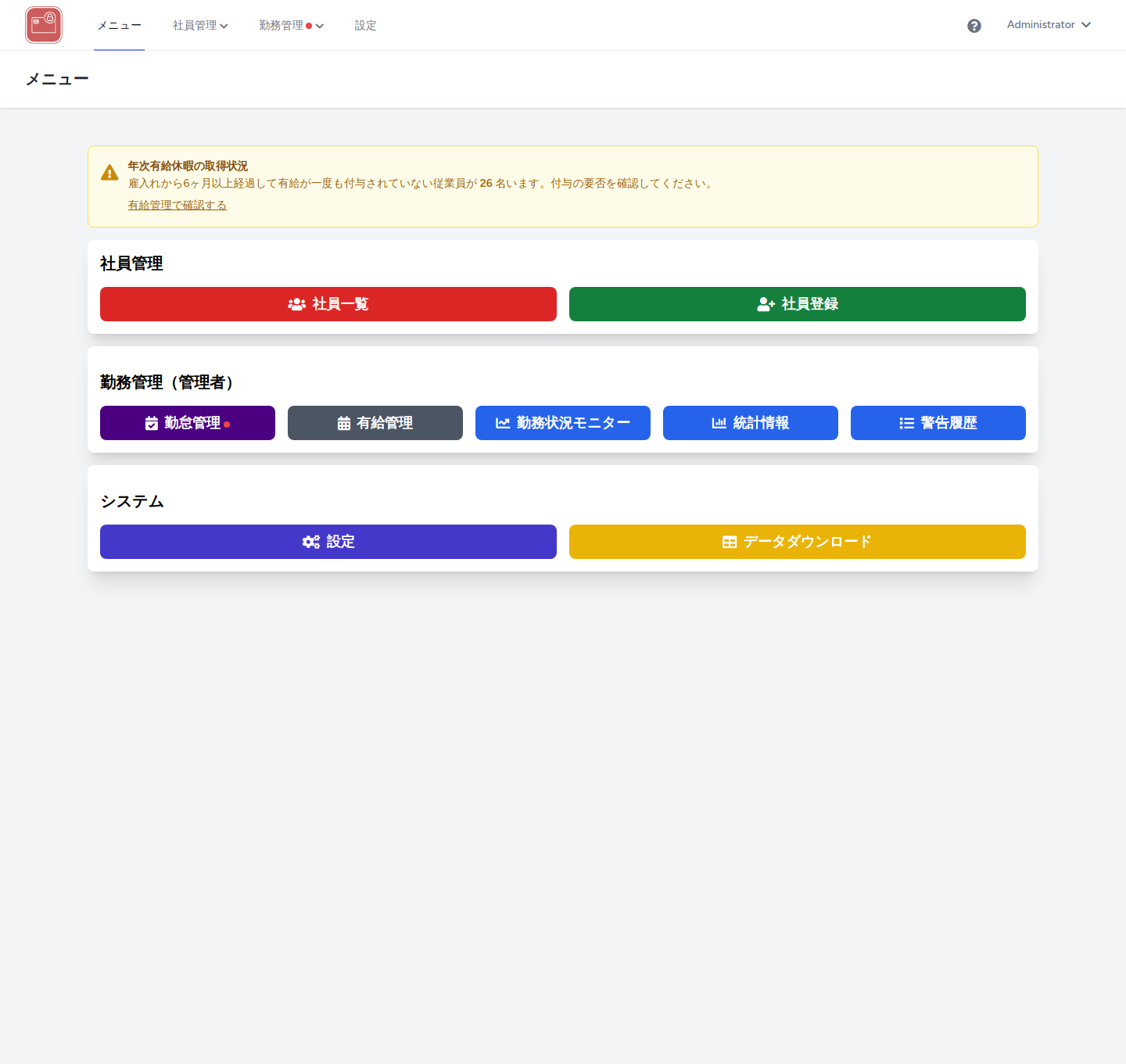
ステップ1: 社員一覧画面を開く
メニュー画面の社員管理セクションにある 「社員一覧」 ボタンをクリックして、社員一覧画面を開きます。
社員一覧画面が表示されます。
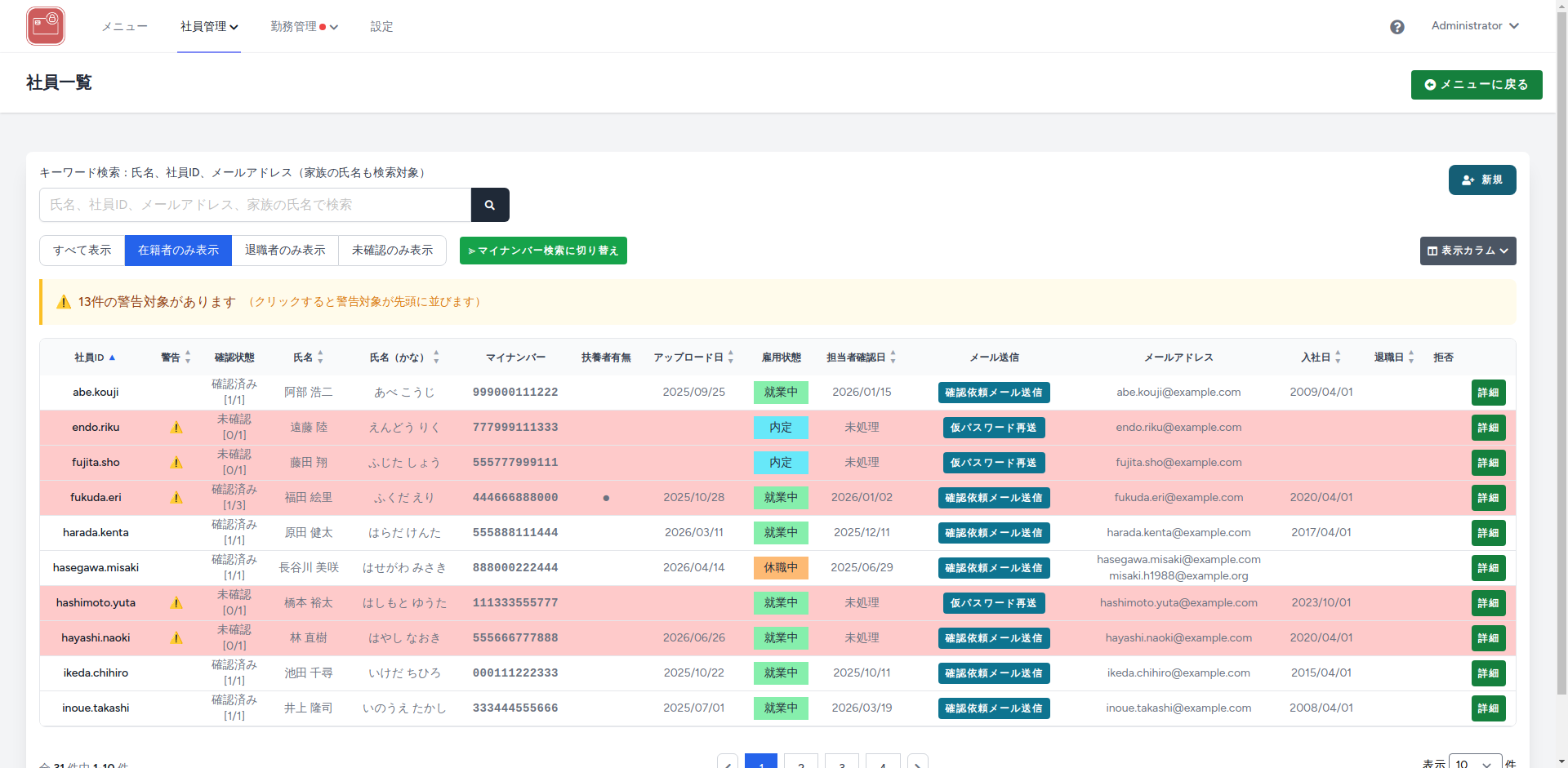
ステップ2: 社員を検索する
通常検索
画面上部の検索ボックスにキーワードを入力すると、以下の項目から部分一致でリアルタイム検索されます。
| 検索対象 | 説明 |
|---|---|
| 氏名 | 社員の姓名(漢字)で検索 |
| 氏名かな | 社員のふりがな(ひらがな)で検索 |
| 社員ID | 社員IDで検索 |
| メールアドレス | 登録されたメールアドレスで検索 |
家族の情報でも検索できます
家族として登録された人の氏名(漢字・ひらがな)やメールアドレスでも検索可能です。該当する家族が見つかった場合、その社員の行の下に家族の行がインデントされて表示されます。
検索のコツ
文字を入力するたびに自動的に検索されるため、検索ボタンを押す必要はありません。名前の一部だけでも検索できます。
マイナンバー検索
検索ボックス右側の 「マイナンバー検索に切り替え」 ボタンをクリックすると、マイナンバー検索モードに切り替わります。
通常検索に戻すには、「通常検索に戻る」 ボタンをクリックしてください。
マイナンバー列・マイナンバー検索には追加の本人確認が必要です
他の社員のマイナンバーを表示するため、「マイナンバー」列の内容とマイナンバー検索の結果は、パスワードと多要素認証の確認コードによる本人確認が済むまで表示されません。画面に表示される 「追加認証して表示」 ボタンから確認を済ませてください(追加の本人確認が求められる操作)。
マイナンバー検索は完全一致です
マイナンバー検索は通常検索とは異なり、12桁のマイナンバーを完全に入力する必要があります。部分的な入力では検索結果が表示されません。社員本人だけでなく、家族のマイナンバーでも検索できます。
ステップ3: フィルターで絞り込む
検索ボックスの下にある4つのフィルターボタンで、表示対象を切り替えることができます。
| フィルター | 説明 |
|---|---|
| すべて表示 | 退職者を含む全社員を表示します |
| 在籍者のみ表示 | 現在在籍中の社員(内定・就業中・休職中)のみ表示します。画面を初めて開いたときはこの状態です |
| 退職者のみ表示 | 退職済みの社員のみ表示します |
| 未確認のみ表示 | マイナンバー等の確認が完了していない社員のみ表示します |
選択中のフィルターは青色でハイライト表示されます。選んだフィルターはブラウザに記憶され、次に開いたときも同じ絞り込みで表示されます。
退職者を探すとき
退職した社員は初期状態では表示されません。「すべて表示」または「退職者のみ表示」に切り替えてください。
ステップ4: 表示カラムをカスタマイズする
カラム表示切替
フィルターボタンの右側にある 「表示カラム」 ドロップダウンメニューをクリックすると、表示するカラムを選択できます。
| カラム名 | 説明 | 非表示にできるか |
|---|---|---|
| 社員ID | 社員の識別番号 | - (常に表示) |
| 警告 | 確認期限切れなどの警告マーク | ○ |
| 確認状態 | マイナンバー確認の進捗状況 | ○ |
| 氏名 | 社員の姓名 | ○ |
| 氏名(かな) | 社員のかな表記 | ○ |
| マイナンバー | マイナンバーの登録状況 | ○ |
| 扶養者有無 | 扶養家族の有無 | ○ |
| アップロード日 | 書類のアップロード日 | ○ |
| 雇用状態 | 内定・雇用・休職・退職などの状態 | ○ |
| 担当者確認日 | 担当者が確認を行った日付 | ○ |
| メール送信 | メール送信ボタン | ○ |
| メールアドレス | 登録されたメールアドレス | ○ |
| 入社日 | 入社日 | ○ |
| 退職日 | 退職日 | ○ |
| 拒否 | マイナンバー提出拒否の有無 | ○ |
| 詳細ボタン | サマリ画面への遷移ボタン | ○ |
カラム設定の保存
カラムの表示設定はブラウザに保存されるため、次回アクセス時にも設定が維持されます。非表示のカラムがある場合は、「表示カラム」ボタンに緑色のバッジが表示されます。
ステップ5: 一覧を並べ替える(ソート)
以下のカラムヘッダーをクリックすると、そのカラムで昇順・降順に並べ替えることができます。
| ソート可能なカラム |
|---|
| 社員ID |
| 警告 |
| 氏名 |
| 氏名(かな) |
| アップロード日 |
| 担当者確認日 |
| 入社日 |
| 退職日 |
- 現在のソート方向は、カラムヘッダーの ▲(昇順)または ▼(降順)で確認できます
- 同じカラムを再度クリックすると、ソート方向が切り替わります
警告バナーからのソート
画面上部に 「○件の警告対象があります」 というバナーが表示されている場合、バナーをクリックすると警告対象の社員が上位に表示されるようソートされます。
ステップ6: 各社員への操作
サマリ画面への遷移
以下のいずれかの方法で、社員のサマリ画面(詳細情報)に遷移できます。
| 操作 | 説明 |
|---|---|
| 社員IDをクリック | 社員IDのリンクからサマリ画面を開きます |
| 氏名をクリック | 氏名のリンクからサマリ画面を開きます |
| 確認状態をクリック | 確認状態のリンクからサマリ画面を開きます |
| 「詳細」ボタンをクリック | 各行の詳細ボタンからサマリ画面を開きます |
メール送信
各社員の行にある メール送信ボタン をクリックすると、社員の登録状態に応じたメールが送信されます。
| ボタン表示 | 登録状態 | 送信される内容 |
|---|---|---|
| 仮パスワード再送 | 仮登録中 | 仮パスワードを再生成してメールを送信します |
| 期限切れ更新 | 仮パスワード期限切れ | 仮パスワードを更新してメールを送信します |
| 確認依頼メール送信 | 本登録完了 | 情報確認を依頼する通知メールを送信します |
ステップ7: 表示件数を変更する
画面下部のページネーション右側にあるドロップダウンメニューから、1ページあたりの表示件数を変更できます。
| 表示件数の選択肢 |
|---|
| 10件 |
| 20件 |
| 50件 |
| 100件 |
表示件数の保存
表示件数の設定はブラウザに保存されるため、次回アクセス時にも設定が維持されます。
よくある質問
Q. 社員一覧にアクセスできません
必要な権限が付与されているか、組織の管理者に確認してください。
Q. 検索しても結果が表示されません
以下を確認してください:
- 検索キーワードに誤りがないか
- 現在のフィルター設定が適切か(例:退職者を検索する場合は「すべて表示」または「退職者のみ表示」を選択)
- マイナンバーで検索したい場合は、マイナンバー検索モードに切り替えたうえで12桁を完全に入力しているか
Q. カラムの表示設定をリセットしたい
ブラウザのCookieをクリアすると、カラム設定がデフォルトに戻ります。
Q. 家族の情報も一覧に表示されますか?
通常検索で家族の氏名がヒットした場合や、マイナンバー検索で家族のマイナンバーがヒットした場合、該当する家族の行が社員の下にインデントされて表示されます。
Q. 新規社員を登録するにはどうすればよいですか?
画面右上の 「新規」 ボタンをクリックすると、社員登録画面に遷移できます。
関連ページ
困ったときは
上記で解決しない場合は、システムの技術的な問題として開発チームにお問い合わせください。
問い合わせ時に以下の情報を伝えるとスムーズです:
- お名前
- ユーザーID(わかる場合)
- 表示されているエラーメッセージ
- 発生している状況