雇用状態の変更
このガイドでは、m-collectorで社員の雇用形態と雇用状態を変更する手順をご説明します。
必要な権限
この操作には「社員管理」権限が必要です。権限がない場合はサマリ画面に「状態の変更」ボタンが表示されません。
雇用状態変更の流れ
| ステップ | 内容 |
|---|---|
| 1 | サマリ画面を開く |
| 2 | 雇用状態の変更画面を開く |
| 3 | 変更後の状態を選択 |
| 4 | 変更を保存 |
ステップ1: サマリ画面を開く
社員一覧画面から、雇用状態を変更したい社員の行をクリックしてサマリ画面を開きます。
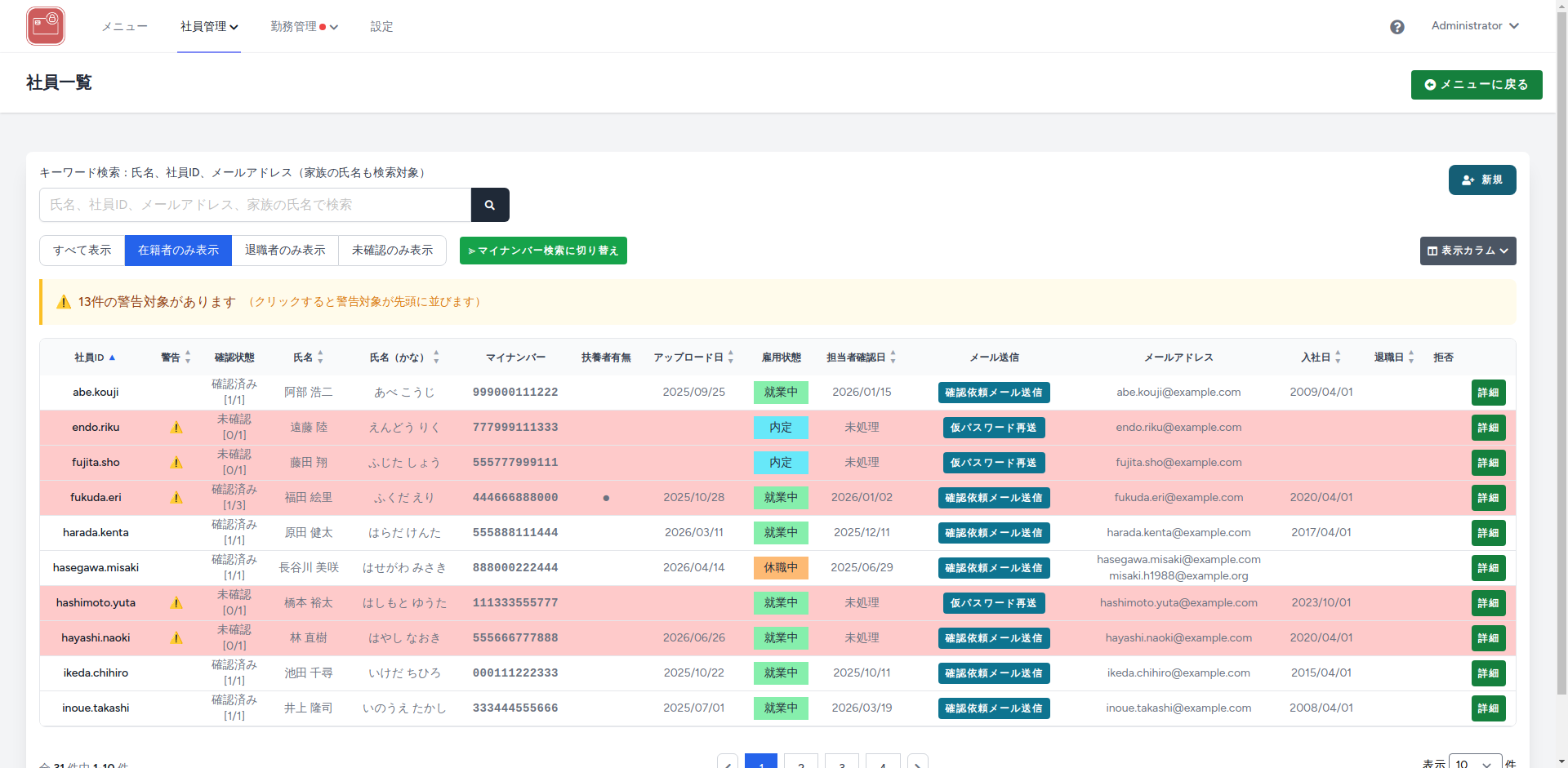
サマリ画面には雇用状態セクションがあり、現在の雇用形態と雇用状態が表示されています。
ステップ2: 雇用状態の変更画面を開く
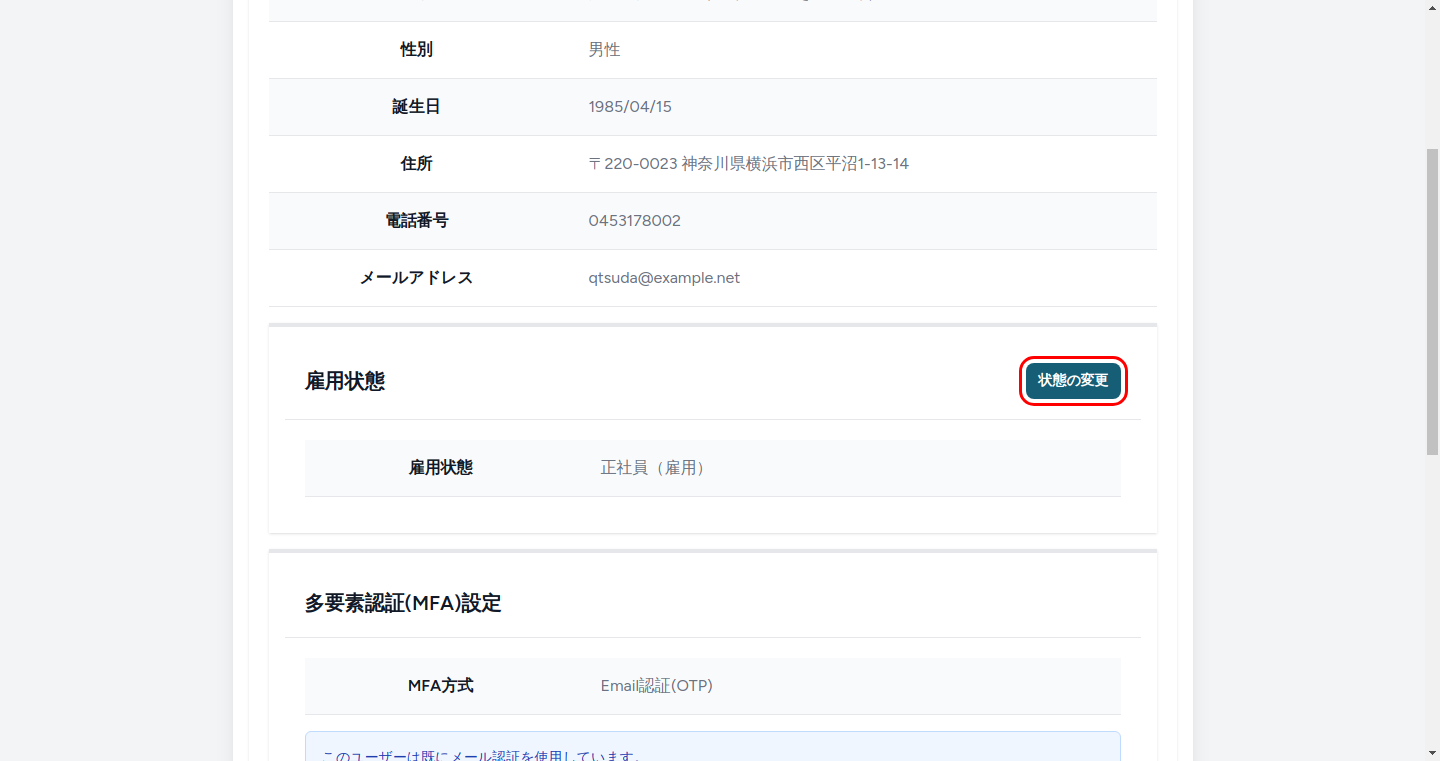
サマリ画面の雇用状態セクションにある 「状態の変更」 ボタンをクリックします。
ステップ3: 変更後の状態を選択
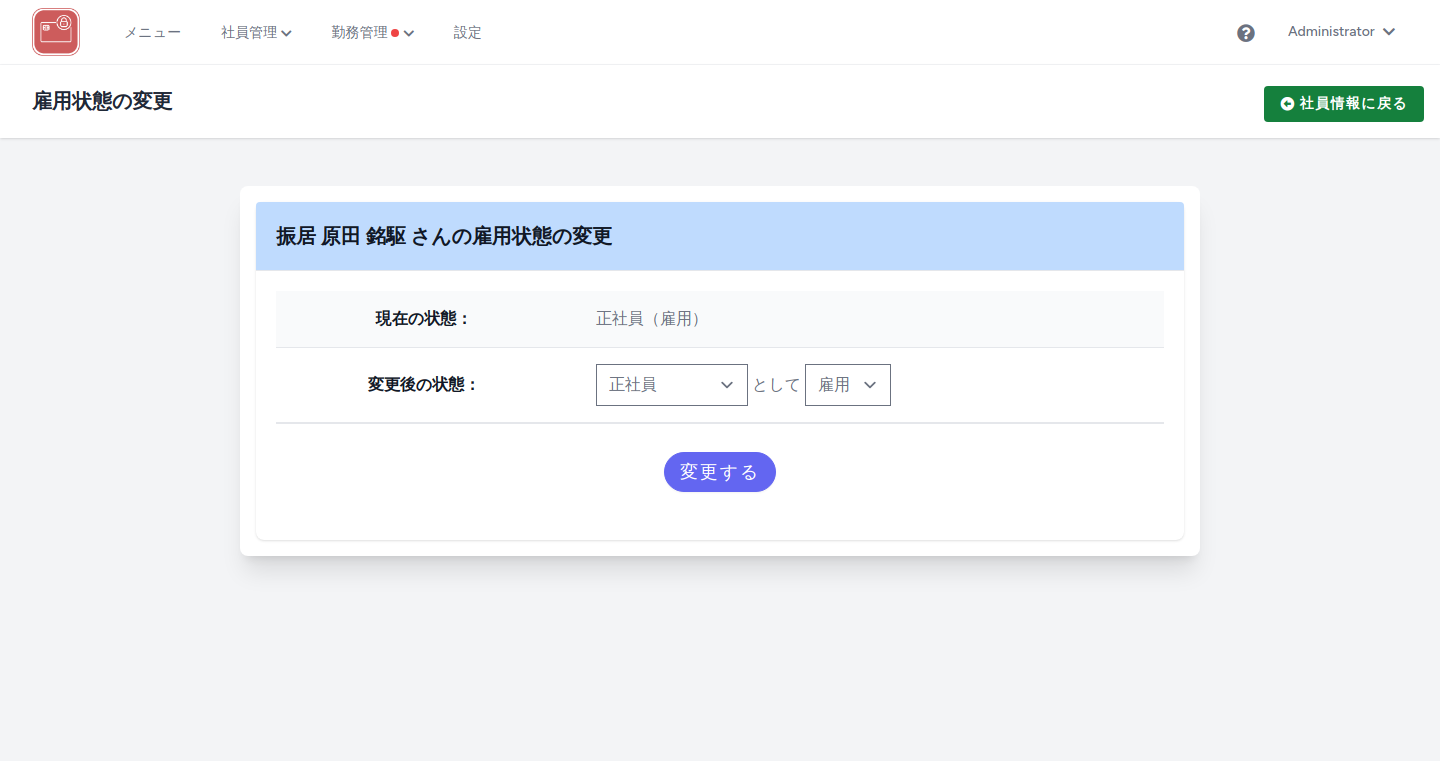
雇用状態の変更画面が表示されます。画面には対象社員の名前と現在の雇用状態が表示されます。
画面の構成
雇用状態の変更画面には以下の情報が表示されます:
| 項目 | 内容 |
|---|---|
| 現在の状態 | 現在の雇用形態と雇用状態(例:「正社員(雇用)」) |
| 変更後の状態 | 雇用形態と雇用状態をそれぞれ選択 |
変更後の雇用形態の選択肢
| 雇用形態 | 説明 |
|---|---|
| 正社員 | 正規雇用の社員 |
| 契約社員 | 契約期間が定められた社員 |
| パートタイム | パートタイム・アルバイト勤務の社員 |
変更後の雇用状態の選択肢
| 雇用状態 | 説明 |
|---|---|
| 内定 | 採用が内定している状態 |
| 雇用 | 現在雇用されている状態 |
| 休職 | 休職中の状態 |
| 退職 | 退職した状態 |
変更後の状態は 「{雇用形態} として {雇用状態}」 の形式で、2つのプルダウンから選択します。
選択の例
例えば、正社員で雇用中の社員を契約社員に変更する場合は、雇用形態で「契約社員」を選択し、雇用状態で「雇用」を選択します。
退職状態への変更について
雇用状態を 「退職」 に変更すると、対象社員はシステムにログインできなくなる場合があります。変更前に十分ご確認ください。
ステップ4: 変更を保存
変更後の状態を選択したら、「変更する」 ボタンをクリックします。
保存が成功すると、サマリ画面にリダイレクトし、「雇用状態を変更しました」 というメッセージが表示されます。
エラーが表示された場合
変更時にエラーが表示された場合は、以下を確認してください。
| エラーメッセージ | 原因と対処方法 |
|---|---|
| 雇用形態は必須項目です | 雇用形態が選択されていません。適切な雇用形態を選択してください。 |
| 雇用状態は必須項目です | 雇用状態が選択されていません。適切な雇用状態を選択してください。 |
| 現在の値と変更がありません。 | 変更前と同じ状態が選択されています。異なる状態を選択してください。 |
よくある質問
Q. 現在の状態と同じ状態を選択するとどうなりますか?
現在の状態と同じ組み合わせを選択して保存しようとすると、エラーが表示される場合があります。変更がない場合はサマリ画面に戻ってください。
Q. 退職した社員を再雇用する場合はどうすればよいですか?
退職状態の社員のサマリ画面から「状態の変更」ボタンをクリックし、雇用状態を「雇用」に変更してください。
Q. 雇用形態と雇用状態を同時に変更できますか?
はい、雇用形態と雇用状態を同時に変更できます。例えば「正社員(雇用)」から「契約社員(休職)」のように、両方を一度に変更できます。
Q. 変更履歴は残りますか?
はい、雇用状態の変更は履歴として記録されます。過去の雇用状態を確認する必要がある場合は、開発チームにお問い合わせください。
関連ページ
困ったときは
上記で解決しない場合は、システムの技術的な問題として開発チームにお問い合わせください。
問い合わせ時に以下の情報を伝えるとスムーズです:
- お名前
- ユーザーID(わかる場合)
- 表示されているエラーメッセージ
- 発生している状況