社員・家族の削除
このガイドでは、社員や家族の情報を削除する手順をご説明します。
必要な権限
この操作には「削除」権限が必要です。
削除は取り消せません
このページで説明する削除操作はすべて完全削除(データベース上からデータを完全に削除)です。一度削除したデータは二度と復元できません。十分にご注意の上、操作を行ってください。
削除操作の種類
このシステムでは、2種類の削除操作があります。
| 削除の種類 | 操作場所 | 削除範囲 |
|---|---|---|
| 社員と家族をすべて削除 | サマリ画面の最下部 | 社員アカウント・本人情報・全家族情報・関連データすべて |
| 家族のみ削除 | 家族編集画面の最下部 | 指定した家族1名の情報のみ |
社員と家族をすべて削除する
社員のアカウントと、紐づくすべてのデータを完全に削除します。
削除されるデータ
この操作により、以下のすべてのデータがデータベースから完全に削除されます:
- 社員アカウント(ログイン情報)
- 個人情報(本人 + 全家族)
- すべての雇用履歴
- すべての身分証明書データ
- すべてのマイナンバー証明書
- 家族関係データ
削除の流れ
| ステップ | 内容 |
|---|---|
| 1 | 社員家族サマリ画面を開く |
| 2 | 「削除を有効にする」チェックボックスをクリック |
| 3 | 第1確認ダイアログを確認 |
| 4 | 「この社員と家族の情報をすべて削除する」ボタンをクリック |
| 5 | 第2確認ダイアログ(最終確認)を確認 |
| 6 | 削除完了 |
ステップ1: 社員家族サマリ画面を開く
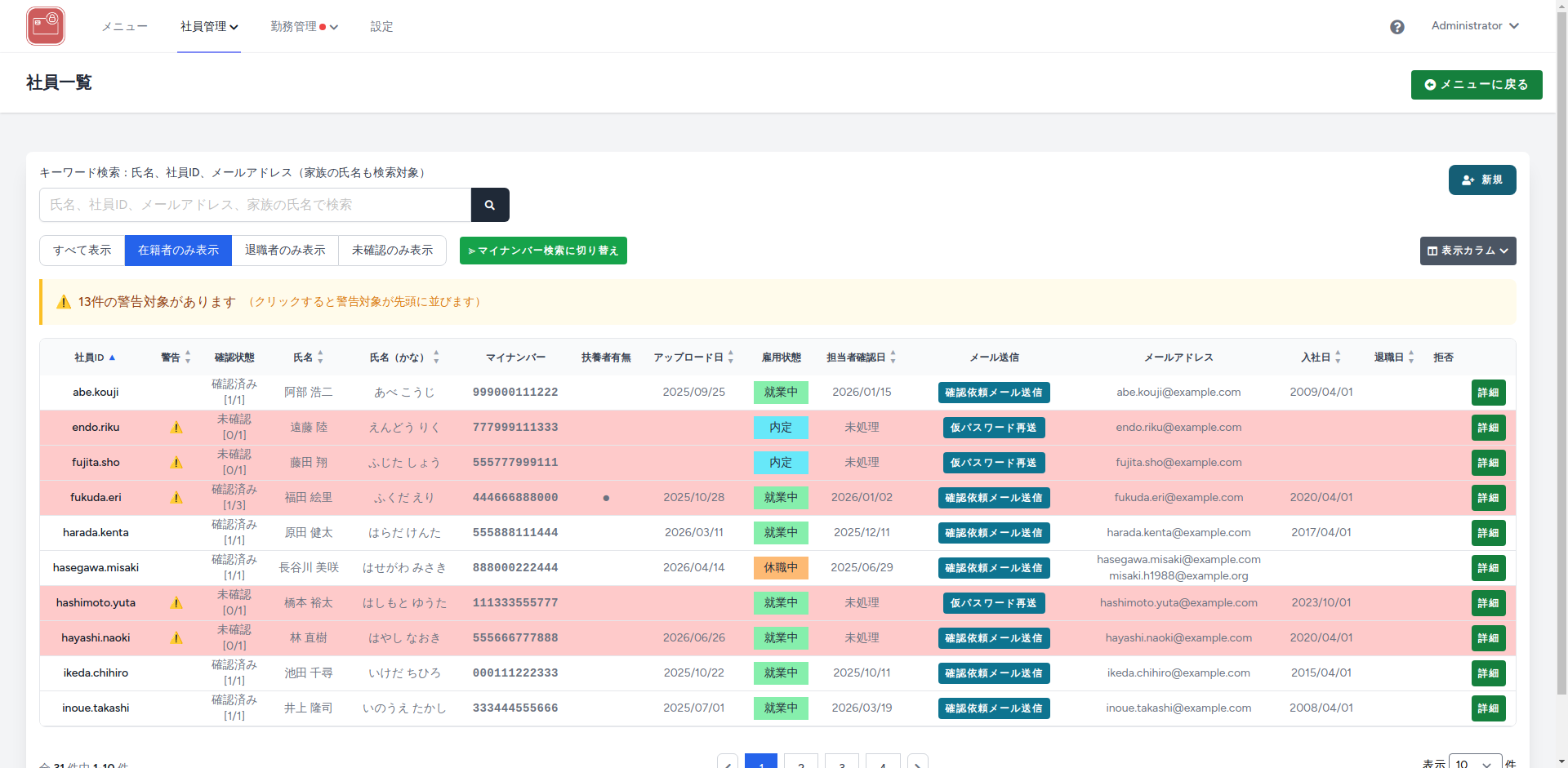
社員一覧画面から、削除したい社員の行をクリックして、社員家族サマリ画面を開きます。
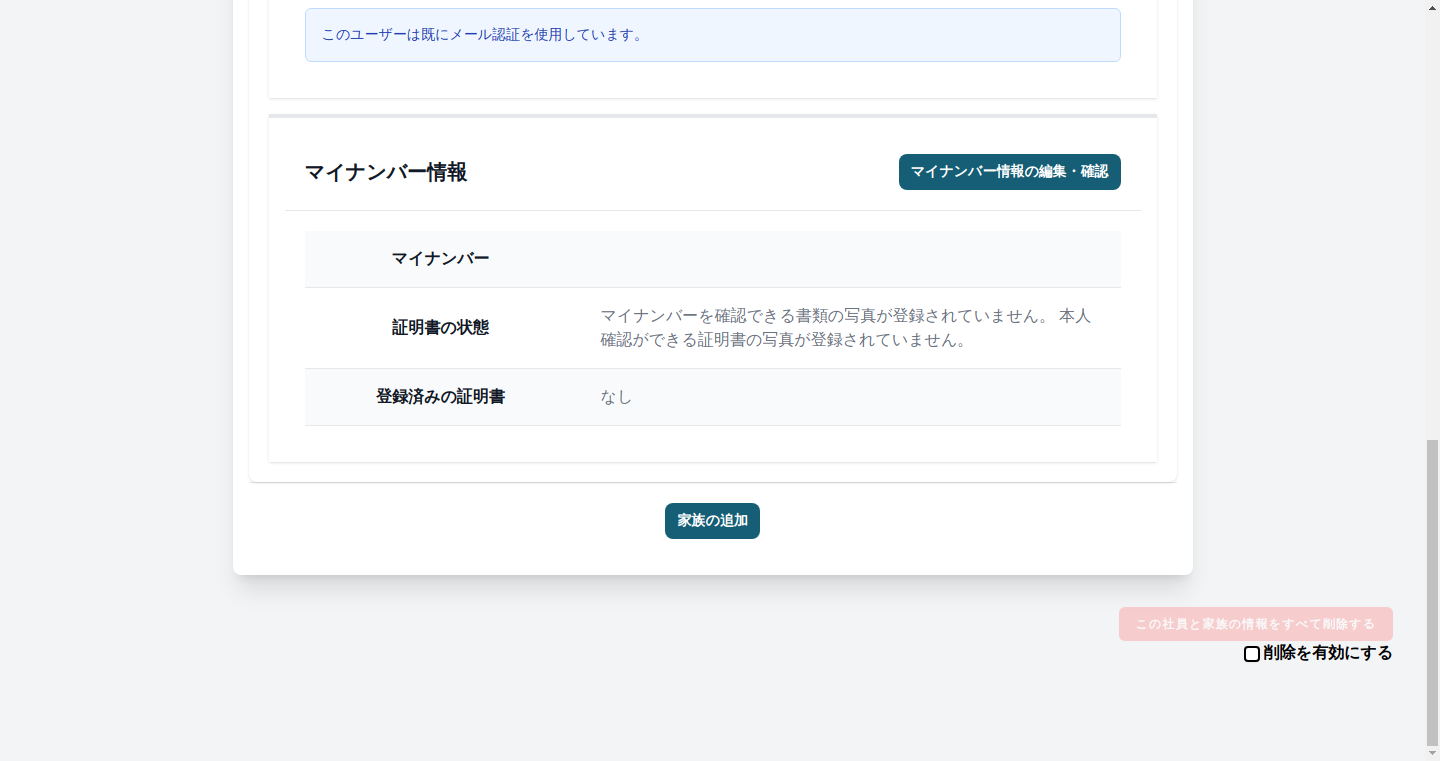
サマリ画面の最下部に削除セクションがあります。
削除セクションが表示されない場合
「削除」権限がないユーザーには削除セクションが表示されません。権限の付与が必要な場合は、システム管理者に依頼してください。
ステップ2: 「削除を有効にする」チェックボックスをクリック
サマリ画面最下部の削除セクションにある 「削除を有効にする」 チェックボックスをクリックします。
ステップ3: 第1確認ダイアログを確認
以下の確認ダイアログが表示されます。
この操作はこの社員と家族の情報をDBから削除します。 この操作は、二度と元に戻すことが出来ません。 本当に削除を行いますか?
確認のポイント
- 対象の社員が正しいか、サマリ画面の内容をよく確認してください
- この時点ではまだ削除は実行されません
内容を確認し、「OK」 をクリックします。キャンセルする場合は 「キャンセル」 をクリックしてください。
ステップ4: 「この社員と家族の情報をすべて削除する」ボタンをクリック
チェックボックスが有効になると、「この社員と家族の情報をすべて削除する」 ボタンが有効(クリック可能)になります。このボタンをクリックしてください。
ステップ5: 第2確認ダイアログ(最終確認)を確認
削除対象の詳細情報を含む最終確認ダイアログが表示されます。
表示される内容の例:
【最終確認】
以下の操作により、データベースから完全に削除されます:
削除対象社員: 山田 太郎 - 社員アカウント: 1件 - 個人情報: 3件(本人+家族2件) - すべての雇用履歴 - すべての身分証明書データ - すべてのマイナンバー証明書 - 家族関係データ
この操作は取り消すことができません 本当に削除してよろしいですか?
最終確認
この操作を実行すると、上記のすべてのデータが完全に削除されます。削除後にデータを復元する方法はありません。
内容をよく確認し、問題がなければ 「OK」 をクリックします。
ステップ6: 削除完了
削除が完了すると、社員一覧画面にリダイレクトし、削除が成功した旨のメッセージが表示されます。
家族のみ削除する
特定の家族1名の情報のみを削除します。社員本人や他の家族の情報には影響しません。
削除されるデータ
対象の家族に紐づく以下のデータが完全に削除されます:
- 家族の個人情報
- 家族のマイナンバー情報
- 家族の証明書データ
- 家族関係データ
削除の流れ
| ステップ | 内容 |
|---|---|
| 1 | 家族の編集画面を開く |
| 2 | 「削除を有効にする」チェックボックスをクリック |
| 3 | 確認ダイアログを確認 |
| 4 | 「この家族情報を削除する」ボタンをクリック |
| 5 | 最終確認ダイアログを確認 |
| 6 | 削除完了 |
ステップ1: 家族の編集画面を開く
- 社員家族サマリ画面を開きます
- 削除したい家族のカードにある 「個人情報編集」 ボタンをクリックします
- 家族情報編集画面が表示されます
画面の最下部に削除セクションがあります。
削除セクションが表示されない場合
「削除」権限がないユーザーには削除セクションが表示されません。
ステップ2: 「削除を有効にする」チェックボックスをクリック
家族情報編集画面の最下部にある 「削除を有効にする」 チェックボックスをクリックします。
ステップ3: 確認ダイアログを確認
以下の確認ダイアログが表示されます。
この家族情報を削除しようとしています。 削除を有効にしますか?
「OK」 をクリックして進みます。
ステップ4: 「この家族情報を削除する」ボタンをクリック
チェックボックスが有効になると、「この家族情報を削除する」 ボタンが有効(クリック可能)になります。このボタンをクリックしてください。
ステップ5: 最終確認ダイアログを確認
以下の確認ダイアログが表示されます。
この家族情報を削除します。
削除対象: 山田 花子
本当に削除しますか?
最終確認
この操作を実行すると、対象の家族情報が完全に削除されます。削除後にデータを復元する方法はありません。
内容を確認し、「OK」 をクリックします。
ステップ6: 削除完了
削除が完了すると、社員家族サマリ画面にリダイレクトします。削除した家族のカードがサマリ画面から消えていることを確認してください。
削除操作の比較
| 項目 | 社員と家族をすべて削除 | 家族のみ削除 |
|---|---|---|
| 操作場所 | サマリ画面の最下部 | 家族編集画面の最下部 |
| 確認回数 | 2回(チェック時 + ボタンクリック後) | 2回(チェック時 + ボタンクリック後) |
| 削除範囲 | アカウント・本人・全家族・全関連データ | 対象家族1名のデータのみ |
| 削除後のリダイレクト先 | 社員一覧画面 | 社員家族サマリ画面 |
| 必要な権限 | 削除権限 | 削除権限 |
よくある質問
Q. 削除したデータを復元できますか?
いいえ、削除するとデータベース上からデータが完全に削除されるため、一度削除したデータを復元することはできません。削除前に必要な情報がないか十分に確認してください。
Q. 社員を削除せずに家族だけ削除できますか?
はい、家族の編集画面から個別に削除できます。社員本人や他の家族の情報には影響しません。
Q. 削除ボタンが表示されません
「削除」権限がない場合、削除セクションは表示されません。権限を持つ管理者に依頼してください。
Q. 確認ダイアログでキャンセルした場合はどうなりますか?
削除は実行されません。データはそのまま保持されます。
Q. 退職した社員はすぐに削除すべきですか?
退職した社員のデータをいつ削除するかは、組織のデータ保持ポリシーに従ってください。マイナンバー関連のデータには法律で定められた保管期間がある場合があります。組織のルールや法令を確認の上、判断してください。
関連ページ
困ったときは
上記で解決しない場合は、システムの技術的な問題として開発チームにお問い合わせください。
問い合わせ時に以下の情報を伝えるとスムーズです:
- お名前
- ユーザーID(わかる場合)
- 対象社員のユーザーID
- 表示されているエラーメッセージ
- 発生している状況