社員家族サマリ
このガイドでは、社員家族サマリ画面の見方と、各操作への導線をご説明します。
必要な権限
この画面の閲覧には「社員閲覧」権限が必要です。一部の操作には追加の権限が必要です(各セクションで説明します)。
サマリ画面の概要
社員家族サマリ画面は、社員とその家族に関する情報を一覧で確認できる中心的な画面です。ここから各種編集画面やマイナンバー情報画面へアクセスできます。
| セクション | 表示内容 | 必要な権限 |
|---|---|---|
| 社員本人情報 | 氏名・住所・連絡先など | 社員閲覧権限 |
| 雇用状態 | 現在の雇用形態と雇用状態 | 社員閲覧権限 |
| 多要素認証(MFA)設定 | MFA方式の確認・リセット・設定 | システム設定権限 |
| マイナンバー情報 | マイナンバー・証明書の状態 | 社員閲覧権限 |
| 家族情報 | 各家族の個人情報・マイナンバー情報 | 社員閲覧権限 |
| 削除 | 社員と家族の一括削除 | 削除権限 |
アクセス方法
社員一覧画面から、対象の社員のユーザー名・氏名、または 「詳細」 ボタンをクリックすると、サマリ画面が開きます。
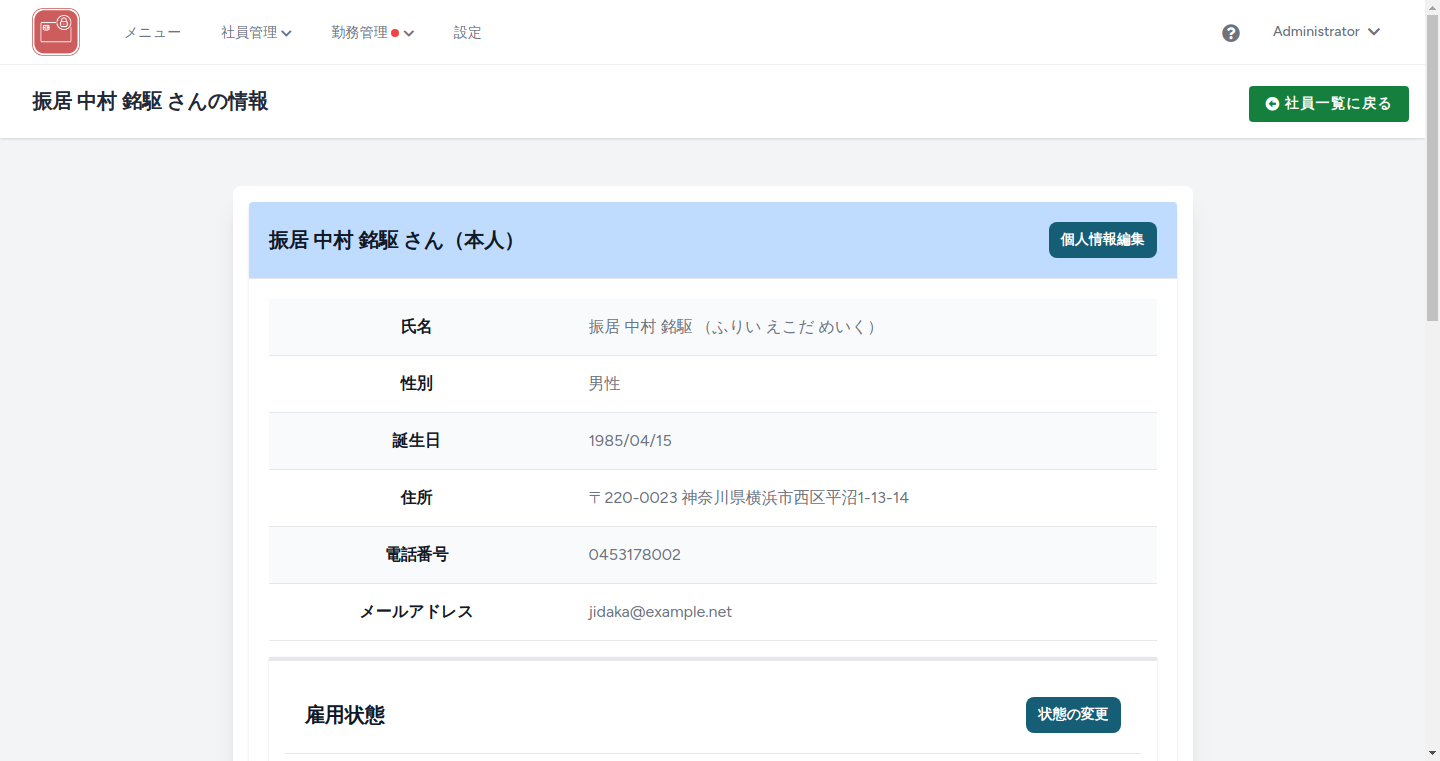
セクション1: 社員本人情報
画面上部に社員本人の基本情報が表示されます。ヘッダーには社員名と 「個人情報編集」 ボタンがあります。
表示される項目
| 項目 | 内容 |
|---|---|
| 氏名(ふりがな) | 漢字氏名とひらがなの読み |
| 性別 | 男性・女性 |
| 誕生日 | 生年月日 |
| 住所 | 郵便番号・都道府県・市区町村・番地建物名 |
| 電話番号 | 登録済みの電話番号 |
| メールアドレス | ログイン用メールアドレス |
個人情報が未登録の場合
社員の個人情報がまだ登録されていない場合は、「個人情報が未登録です。」というメッセージが表示されます。「個人情報編集」 ボタンから登録を行ってください。
個人情報の編集
「個人情報編集」 ボタンをクリックすると、社員の個人情報編集画面に遷移します。
セクション2: 雇用状態
社員の現在の雇用状態が表示されます。雇用形態と雇用状態の組み合わせ(例:「正社員(雇用)」)で表示されます。
「状態の変更」ボタンについて
「状態の変更」ボタンは 「社員管理」権限 を持つユーザーにのみ表示されます。このボタンから雇用状態の変更画面に遷移できます。
セクション3: 多要素認証(MFA)設定
必要な権限
このセクションは 「システム設定」権限 を持つユーザーにのみ表示されます。
社員の多要素認証(MFA)の設定状態を確認し、必要に応じてEmail認証(OTP)に切り替え・設定できます。
MFA方式の表示
| 表示 | 意味 |
|---|---|
| 認証アプリ(TOTP) | 認証アプリ(Google Authenticator等)を使用 |
| Email認証(OTP) | ログイン時にメールで認証コードを受け取る |
| 無効 | MFAが設定されていない |
表示されるボタンと操作
社員の現在のMFA方式によって、表示されるボタンが変わります。
| 現在のMFA方式 | 表示されるボタン | 操作の内容 |
|---|---|---|
| 認証アプリ(TOTP) | 「メール認証にリセット」 | 認証アプリの設定を解除し、Email認証(OTP)に切り替える |
| 無効 | 「メール認証を設定」 | Email認証(OTP)を新たに有効にする |
| Email認証(OTP) | (ボタンは表示されません) | 既にEmail認証(OTP)のため操作は不要です |
ボタンをクリックすると確認メッセージが表示されます。実行すると、対象の社員は次回ログイン時からメール認証でログインできるようになります。
「メール認証を設定」を使う場面
社員が自分で多要素認証を設定できない場合(設定に必要なメールが届かない、認証アプリを用意できないなど)の救済手段です。MFAが未設定のままだと、その社員は打刻と自分の勤怠の確認しかご利用いただけない場合があります(MFAが未設定の場合)。
パスワードの確認について
この操作を行う際は、ご本人確認のためパスワードの入力を求められることがあります。表示される確認画面で現在のパスワードを入力してください(追加の本人確認が求められる操作)。
システム管理者権限を持つ社員について
システム管理者権限を持つユーザーは認証アプリ(TOTP)が必須のため、ボタンは表示されません。Email認証(OTP)へのリセットも、Email認証(OTP)の設定もできません。認証アプリの設定・再設定はご本人に依頼してください。
セクション4: マイナンバー情報
社員本人のマイナンバーに関する情報が表示されます。
表示される項目
| 項目 | 内容 |
|---|---|
| マイナンバー | 登録済みのマイナンバー |
| 証明書の状態 | 確認済み / 確認待ち / 未登録 など |
| 登録済みの証明書 | アップロード済みの証明書の種類 |
マイナンバー情報の編集・確認
「マイナンバー情報の編集・確認」 ボタンをクリックすると、マイナンバー情報画面に遷移し、証明書の確認や編集を行うことができます。
セクション5: 家族情報
社員に登録されている家族が、一人ずつカード形式で表示されます。各カードのヘッダーには家族の氏名と続柄(例:「山田 花子 さん(妻)」)が表示されます。
各家族カードに表示される項目
| 項目 | 内容 |
|---|---|
| 氏名(ふりがな) | 漢字氏名とひらがなの読み |
| 性別 | 男性・女性 |
| 誕生日 | 生年月日 |
| 住所 | 郵便番号・都道府県・市区町村・番地建物名 |
| 電話番号 | 登録済みの電話番号 |
各家族カードから行える操作
| ボタン | 内容 |
|---|---|
| 個人情報編集 | 家族の個人情報編集画面に遷移 |
| マイナンバー情報の編集・確認 | 家族のマイナンバー情報画面に遷移 |
家族の追加
画面下部の 「家族の追加」 ボタンをクリックすると、家族登録画面に遷移します。詳しい手順は 家族登録 をご覧ください。
セクション6: 削除
この操作は取り消せません
社員の削除はデータベース上からデータを完全に削除します。一度削除すると、データを復元することはできません。
必要な権限
削除セクションは 「削除」権限 を持つユーザーにのみ表示されます。
サマリ画面の最下部に、社員と家族を一括で削除するための操作エリアがあります。削除の詳しい手順は 社員・家族の削除 をご覧ください。
よくある質問
Q. サマリ画面にアクセスできません
必要な権限がない可能性があります。組織の管理者に権限の付与を依頼してください。
Q. 「状態の変更」ボタンが表示されません
雇用状態の変更には「社員管理」権限が必要です。この権限がない場合、ボタンは表示されません。
Q. 多要素認証(MFA)設定セクションが表示されません
MFA設定の確認・変更には「システム設定」権限が必要です。この権限がない場合、セクション自体が表示されません。
Q. 「個人情報が未登録です」と表示されています
社員のアカウントは作成済みですが、個人情報(氏名・住所など)がまだ登録されていません。「個人情報編集」 ボタンから情報を登録してください。
Q. 家族情報が表示されません
社員本人の個人情報が未登録の場合、家族情報は表示されません。先に社員本人の個人情報を登録してください。
Q. 削除セクションが表示されません
削除操作には「削除」権限が必要です。この権限がない場合、削除セクションは表示されません。
関連ページ
- 個人情報編集 - 社員の個人情報を編集する場合
- 雇用状態の変更 - 雇用状態を変更する場合
- 家族登録 - 家族を追加する場合
- マイナンバー確認 - マイナンバーや証明書の確認作業を行う場合
- 社員・家族の削除 - 社員や家族を削除する場合
- 社員一覧 - 社員一覧画面に戻る場合
- 追加の本人確認が求められる操作 - マイナンバーが表示されず「追加認証して表示」と出る場合
困ったときは
上記で解決しない場合は、システムの技術的な問題として開発チームにお問い合わせください。
問い合わせ時に以下の情報を伝えるとスムーズです:
- お名前
- ユーザーID(わかる場合)
- 対象社員のユーザーID
- 表示されているエラーメッセージ
- 発生している状況